iPhone、iPad、Macを会社や学校でまとめて配るとき、意外と大変なのが最初の設定です。Wi-Fi、メール、アプリ、セキュリティ設定、管理プロファイルの登録を1台ずつ行っていると、数十台でもかなりの時間がかかります。新年度や新入社員の時期なら、担当者の負担はさらに大きくなります。
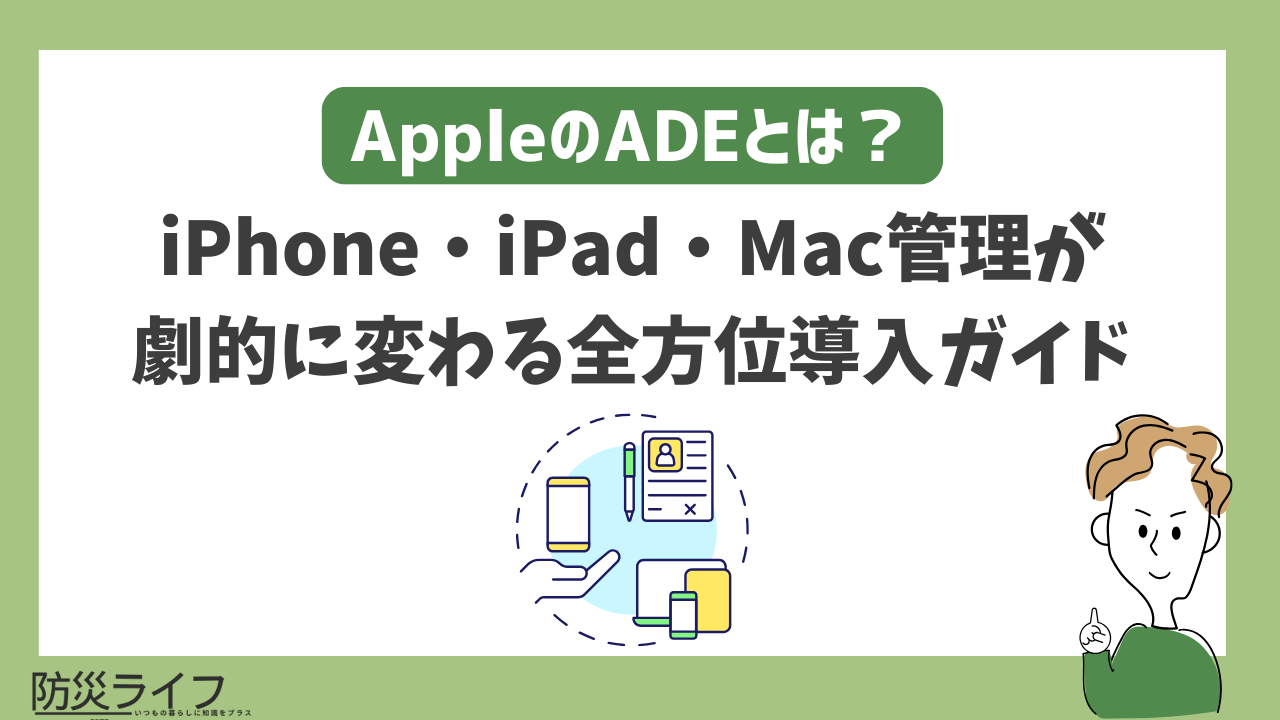
AppleのADEは、こうした初期設定とMDM登録を自動化するための仕組みです。端末を箱から出して起動すると、組織の管理下にある端末として認識され、MDMに登録されます。うまく設計すれば、現場の担当者が1台ずつ触る作業を大きく減らせます。
ただし、ADEは「入れれば全部解決する魔法」ではありません。Apple Business ManagerやApple School Manager、MDM、購入ルート、利用者への説明、退職・卒業時の処理までセットで考える必要があります。この記事では、ADEとは何か、MDMと何が違うのか、企業や学校で導入する前に何を確認すべきかを、実務目線で整理します。
結論|この記事の答え
AppleのADEとは、Automated Device Enrollmentの略で、Apple端末をMDMへ自動登録するための仕組みです。以前はDEP、Device Enrollment Programと呼ばれていましたが、現在はADEという名称で説明されます。
ADEは、Apple Business ManagerまたはApple School Managerに登録された組織所有端末に対して使います。対象になるのは、iPhone、iPad、Mac、Apple TVなどです。Apple公式の導入資料では、ADEは組織が所有するすべてのAppleデバイス向けに設計され、端末を箱から取り出した時点から設定・管理できると説明されています。
迷ったらこれでよい、という最小解は、組織所有のApple端末を正規ルートで購入し、ABMまたはASMに登録し、MDMへ自動割り当てすることです。ADEは端末をMDMへ自動登録する入口であり、アプリ配布、制限、セキュリティ設定、遠隔ロックなどの実運用はMDM側で行います。
| 判断すること | 基準 | 迷ったとき |
|---|---|---|
| ADEの役割 | MDMへの自動登録 | ADEは入口、MDMは運用 |
| 対象端末 | 組織所有のApple端末 | 私物端末は別方式を検討 |
| 管理基盤 | ABMまたはASM | 企業はABM、学校はASM |
| 優先準備 | 購入ルート・MDM・台帳 | 小規模検証から始める |
後回しにしてよいのは、高度な自動化や複雑な制限設計です。まずは、端末がABMまたはASMに入る購入ルートか、MDMがADEに対応しているか、紛失・返却・初期化の手順があるかを確認しましょう。
AppleのADEとは何か
ADEは、Apple端末を組織の管理下に自動登録する仕組みです。端末の初期設定画面で、利用者が必要な手順を進めると、端末が自動的にMDMに登録されます。
手作業でMDMプロファイルを入れる方法と違い、ADEでは組織所有端末としての管理を強く適用できます。Apple公式資料では、ADEではAppleが定義するペイロードや制限を利用でき、MDM登録プロファイルをユーザーが削除できないようにする選択肢もあるとされています。
ADEはDEPの後継名称
ADEは、以前のDEPにあたる仕組みです。DEPという名前で覚えている人も多いですが、現在のApple公式資料ではAutomated Device Enrollmentという名称が使われます。
古い社内資料や学校の導入資料にDEPと書かれていても、基本的にはADEのことを指している場合があります。ただし、名称が変わっただけでなく、Apple Business ManagerやApple School Manager、MDMの機能も更新されているため、古い手順書をそのまま使わないようにしましょう。
ADEはMDMそのものではない
ここが最も誤解されやすい点です。ADEはMDMではありません。ADEは、Apple端末をMDMへ自動的に入れるための仕組みです。
MDMは、登録された端末に対して、アプリ配布、Wi-Fi設定、パスコード制限、OS更新管理、遠隔ロック、遠隔ワイプなどを行います。ADEだけでは運用は完結しません。ADEとMDMはセットで考える必要があります。
ADE・MDM・ABM・ASMの関係
Apple端末管理では、ADE、MDM、ABM、ASMという言葉が並びます。それぞれの役割を分けて考えると、導入判断が楽になります。
それぞれの役割
| 用語 | 役割 | 主な利用者 |
|---|---|---|
| ADE | 端末をMDMへ自動登録する仕組み | 企業・学校 |
| MDM | 端末の設定・制限・アプリ配布を行う管理ツール | 情シス・学校管理者 |
| ABM | 企業向けApple管理ポータル | 企業・団体 |
| ASM | 教育向けApple管理ポータル | 学校・教育機関 |
| 監理対象端末 | 組織が強く管理できる端末状態 | 組織所有端末 |
Apple Business ManagerやApple School Managerは、端末・ユーザー・アプリ購入・MDMサーバ連携などを管理するためのApple側の管理基盤です。Apple公式のApple Platform Deploymentでも、Apple School ManagerまたはApple Businessと、選択したデバイス管理サービスを使って展開を管理できると説明されています。
入口はADE、運用はMDM
実務上は、ADEが「入口」、MDMが「中身の管理」と考えると分かりやすいです。
端末を購入し、ABMまたはASMに表示されるようにします。その端末をMDMサーバへ割り当てます。利用者が端末を起動すると、初期設定中にMDM登録が行われ、設定やアプリが配布されます。
監理対象にできる意味
組織所有端末では、より強い管理が必要になることがあります。たとえば、授業用iPadでアプリ削除を防ぐ、業務用iPhoneでMDM解除を制限する、Macでセキュリティ設定を強制する、といった運用です。
Apple公式資料では、監理は一般に組織所有を示し、設定や制限に対して追加の管理が可能になると説明されています。
ただし、強い管理ができるからといって、何でも制限すればよいわけではありません。業務や学習を妨げない範囲で設計することが大切です。
ADEでできること
ADEの中心は自動登録ですが、MDMと組み合わせることで、端末配布から運用までの手間を大きく減らせます。
初期設定を自動化できる
ADEを使うと、端末を利用者に直接渡しても、初期設定の流れの中でMDM登録できます。IT担当者が1台ずつMDMプロファイルを入れる作業を減らせます。
特に、学校の新年度、企業の新入社員、店舗端末の一斉配布、拠点への直送では効果が出やすいです。端末が届いた場所で電源を入れれば、組織の設定が自動で反映される運用を作れます。
MDM解除を抑止できる
ADE経由で登録した組織所有端末では、MDM登録プロファイルをユーザーが削除できないようにする選択肢があります。これは、勝手に管理を外されると困る学校端末や業務専用端末では重要です。
ただし、解除防止は強い管理です。利用者には、なぜ解除できないのか、どの情報を管理するのか、紛失時に何が起きるのかを説明しておく必要があります。
アプリや設定を自動配布できる
実際のアプリ配布や設定配布はMDM側で行います。ADEで登録された端末に対して、Wi-Fi、VPN、メール、証明書、業務アプリ、学習アプリ、Web制限などを配れます。
| できること | 実務での使い道 | 注意点 |
|---|---|---|
| Wi-Fi設定配布 | 学校・社内ネット接続 | 証明書更新も考える |
| アプリ配布 | 業務アプリ・学習アプリ | 部署や学年で分ける |
| 機能制限 | AirDrop、カメラ、App Store等 | 制限しすぎに注意 |
| 遠隔ロック | 紛失・盗難対応 | 実行権限を絞る |
| ワイプ | 返却・退職・卒業時 | 誤操作防止が必要 |
便利な一方で、制限は業務や学習に影響します。最初から強くしすぎるのではなく、必要な範囲から始めましょう。
最低OSバージョンを求められる場合がある
Appleの公式サポートでは、ADE利用時にデバイス管理サービスが登録端末に最低OSバージョンを要求でき、条件に満たない場合はセットアップ中にソフトウェアアップデートやアップグレードへ案内されると説明されています。
これはセキュリティ上は有効ですが、現場では初期設定に時間がかかることがあります。新年度や一斉展開では、ネットワーク負荷や作業時間も見込んでおく必要があります。
ADEが向いている組織と向かないケース
ADEは便利ですが、すべての端末管理に向くわけではありません。端末の所有形態と購入ルートが重要です。
ADEが向いているケース
ADEが向いているのは、組織所有のApple端末を計画的に配る場面です。
| ケース | ADEが向く理由 |
|---|---|
| 学校の1人1台iPad | 台数が多く設定を統一しやすい |
| 企業の貸与iPhone | 紛失・退職時対応を徹底しやすい |
| 店舗用iPad | キオスク運用やアプリ固定に向く |
| 社用Mac | セキュリティ設定を標準化しやすい |
| 多拠点配布 | 直送後の初期設定を減らせる |
台数が増えるほど、ADEの効果は大きくなります。逆に数台だけなら、手動登録でも回る場合があります。
ADEが向かない・注意が必要なケース
ADEは組織所有端末向けです。Apple公式資料でも、ADEは組織が所有するデバイス向けに設計されていると説明されています。
そのため、私物端末、個人購入端末、中古端末、購入経路が不明な端末では、期待どおりに使えないことがあります。これはやらないほうがよいのは、「あとから何とかなる」と考えて一般購入や中古購入を大量に進めることです。
私物端末を業務や学習で使う場合は、ADEではなくユーザー登録やMAM、仕事用アプリ単位の管理を検討します。
導入前に確認すること
ADE導入で最初に見るべきなのは、製品機能ではなく前提条件です。購入ルート、ABMまたはASM、MDM、運用ルールがそろっていなければ、ゼロタッチ運用はうまく動きません。
事前確認チェックリスト
導入前に、次の項目を確認してください。
| 確認項目 | 見る理由 | 未確認だと起きること |
|---|---|---|
| ABM・ASMの有無 | Apple側の管理基盤が必要 | 端末を割り当てられない |
| 対応MDM | ADE登録後の運用に必要 | 登録だけで止まる |
| 購入ルート | 端末登録に影響 | ADEに入らない可能性 |
| 管理権限 | 誰が操作するか | 誤設定・誤ワイプ |
| 利用者説明 | 不信感を防ぐ | 監視と誤解される |
| 回収手順 | 退職・卒業時に必要 | 端末やデータが残る |
特に購入ルートは重要です。Apple Business Managerのユーザーガイドでは、デバイスワークフローとして、Appleまたは参加販売店との連携、外部デバイス管理サービスとの連携、デバイス追加などが案内されています。
会社支給か、私物かを分ける
会社支給や学校支給の端末なら、ADEを検討しやすいです。一方、BYODの私物端末では、個人のプライバシーや所有権を尊重する必要があります。
Appleの導入資料では、個人所有端末のプライバシーを保ちながら組織情報を守る場合はUser Enrollmentを選ぶ考え方が示され、組織所有端末で高い管理が必要な場合は監理とデバイス登録、自動化したい場合はADEを使う流れが説明されています。
ADEの導入手順
ここでは、企業や学校がADEを使い始めるときの大まかな流れを整理します。実際の画面や名称は、Apple側の変更やMDM製品によって変わるため、公式手順とベンダー案内を必ず確認してください。
基本の流れ
- Apple Business ManagerまたはApple School Managerを用意する
- 管理者権限と二要素認証を設定する
- ADE対応のMDMを用意する
- ABM・ASMとMDMサーバを連携する
- Appleまたは参加販売店と連携する
- 端末を購入し、ABM・ASMに表示されるか確認する
- 端末をMDMサーバへ割り当てる
- MDM側で登録プロファイルや制限を設計する
- 少数台でテストする
- 部署・学年・拠点単位で展開する
最初から全台展開するのではなく、少数台でテストしてください。Wi-Fi、アプリ、証明書、OS更新、初期設定のスキップ項目、利用者説明が想定どおり動くか確認します。
小規模検証で見るポイント
小規模検証では、技術的に登録できるかだけでなく、利用者が迷わず使えるかを見ます。
| 検証項目 | 確認すること |
|---|---|
| 初回起動 | 画面案内が分かりやすいか |
| MDM登録 | 自動登録されるか |
| アプリ配布 | 必要アプリが届くか |
| ネットワーク | Wi-Fi・VPNが使えるか |
| 制限 | 業務や授業を止めていないか |
| 紛失対応 | ロック・ワイプ手順が明確か |
現場から「この設定だと使いにくい」と言われたら、単なる反発と決めつけないでください。制限が強すぎたり、業務アプリが不足していたりすることがあります。
よくある失敗とやってはいけない例
ADE導入で失敗しやすいのは、機能を知らないことよりも、前提条件や運用を軽く見ることです。
一般購入・中古購入で大量導入してしまう
ADEは組織所有端末の自動登録を前提にした仕組みです。購入ルートによっては、端末がABMやASMに自動で入らないことがあります。
安いからといって、先に中古端末や一般店購入端末を大量にそろえると、あとから管理できずに困る可能性があります。費用を抑えたい場合でも、ADE対応の購入ルートかどうかを先に確認してください。
MDMを入れずにADEだけで完結すると考える
ADEは自動登録の仕組みであり、端末運用の細かな設定はMDMが担います。ADEだけ契約・設定しても、MDM設計がなければ、アプリ配布や制限、紛失対応の運用は作れません。
導入計画では、ADEとMDMを別物として整理してください。
制限を最初から強くしすぎる
AirDrop禁止、App Store禁止、カメラ禁止、Web制限、USB制限などを一気に強めると、現場で必要な操作まで止まることがあります。
安全のための制限は必要ですが、業務や学習が止まる制限は長続きしません。最初はパスコード、暗号化、紛失対応、OS更新、必須アプリ配布から始めるほうが現実的です。
ワイプ権限を広くしすぎる
遠隔ワイプは強力です。誤って実行すると、端末内のデータが消えます。業務データをクラウドに保存する設計にしていても、利用者の作業中データや未同期データが失われる可能性があります。
遠隔ワイプは、二重承認、対象確認、ログ保存、実行後の報告をセットにしてください。誰でも実行できる状態にするのは避けましょう。
ケース別判断|自分の組織ではどうする?
ADEの使い方は、企業、学校、店舗、在宅勤務、共有端末で変わります。ここでは代表的なケースに分けて判断します。
企業でiPhoneを貸与する場合
営業、現場、管理職などにiPhoneを配るなら、ADEは相性がよいです。端末を開封して初期設定するだけでMDMに入り、業務アプリやセキュリティ設定を反映できます。
優先するのは、紛失時ロック、退職時ワイプ、パスコード、業務アプリ配布です。位置情報を使う場合は、目的と閲覧権限を明確にしましょう。
学校でiPadを配る場合
学校では、学年・クラス単位のアプリ配布やWeb制限が重要になります。授業中に必要なアプリを使えるようにしつつ、学習を妨げる制限にならないよう調整します。
児童生徒や保護者には、端末が管理される理由、学校が見られる情報、見ない情報、紛失時の対応を説明してください。監理対象端末として強く管理できるからこそ、説明責任が大切です。
店舗・受付・倉庫で共有iPadを使う場合
店舗や受付端末では、特定アプリだけを使わせるキオスク運用が向いています。利用者が自由に設定変更したり、不要なアプリを使ったりしないようにできます。
ただし、アプリが止まると業務が止まります。予備端末、通信障害時の手順、再起動手順、店舗からの問い合わせ先を用意しておきましょう。
Macを従業員に配る場合
Macでは、FileVault、管理者権限、OS更新、セキュリティ設定、業務アプリ配布が重要になります。Appleのセキュリティ資料でも、ADEでは初期設定中の認証、最低OSバージョン要求、MacでのFileVault有効化などに触れられています。
開発者やクリエイター向けMacでは、制限が強すぎると作業に支障が出ます。標準利用者と高度利用者でポリシーを分けると運用しやすくなります。
BYODや私物端末の場合
私物端末にADEを前提にするのは基本的に合いません。ADEは組織所有端末向けです。BYODでは、User Enrollmentやアプリ単位の管理を検討します。
個人写真、私用アプリ、プライベートな位置情報には踏み込まない設計にしましょう。利用者に説明できない管理は避けるべきです。
運用・見直しのコツ
ADEは導入して終わりではありません。端末の購入、配布、利用、紛失、返却、再配布、廃棄まで続く運用です。
月次で見る項目
毎月、次の項目を確認すると事故を減らしやすくなります。
| 確認項目 | 見る理由 | 対応例 |
|---|---|---|
| 未登録端末 | 管理漏れを防ぐ | ABM・ASM割当確認 |
| 長期未接続端末 | 紛失・退職漏れ確認 | 所有者確認 |
| OS更新状況 | 脆弱性対策 | 段階展開・更新指示 |
| MDMトークン期限 | 登録失敗を防ぐ | 更新予定を管理 |
| ワイプ履歴 | 誤操作防止 | 承認ログ確認 |
MDMトークンや証明書の期限切れは、突然の登録失敗につながることがあります。担当者が異動しても分かるように、更新予定を共有カレンダーや運用台帳に入れてください。
端末ライフサイクルで考える
ADE運用は、購入時だけでなく返却時も大切です。退職、卒業、異動、故障、紛失、買い替えのたびに端末状態を正しく更新する必要があります。
端末を廃棄・売却・譲渡する場合は、データ消去、MDM解除、ABM・ASM上の扱い、資産台帳の更新を確認してください。どれかが抜けると、次の利用者や売却先でトラブルになる可能性があります。
FAQ
AppleのADEとは何ですか?
ADEとはAutomated Device Enrollmentの略で、Apple端末をMDMへ自動登録する仕組みです。iPhone、iPad、Mac、Apple TVなどの組織所有端末を対象に、初期設定の流れでMDM登録を行えます。以前はDEPと呼ばれていました。端末の設定やアプリ配布そのものはMDMが行うため、ADEとMDMをセットで考える必要があります。
ADEとMDMの違いは何ですか?
ADEは、端末をMDMに自動登録する入口です。MDMは、登録された端末に対してアプリ配布、機能制限、Wi-Fi設定、OS更新管理、遠隔ロック、ワイプなどを行う運用ツールです。ADEだけでは端末管理は完結しません。ADEで自動登録し、MDMで日常運用するという関係です。
ADEは私物iPhoneやBYODでも使えますか?
ADEは基本的に組織所有端末向けの仕組みです。私物端末やBYODでは、User Enrollmentやアプリ単位の管理を検討するのが一般的です。私物端末に強い管理をかけると、プライバシーや同意の問題が起きやすくなります。BYODでは、仕事用領域だけを管理し、個人領域には踏み込まない設計が大切です。
中古iPadや一般販売店で買った端末はADEに入れられますか?
購入ルートや端末状態によって変わります。ADEを前提に大量導入するなら、Appleまたは参加販売店・認定リセラーなど、ABM・ASM連携に対応したルートを確認してから購入するのが安全です。すでに手元にある端末を後から追加できる場合もありますが、条件や手順があるため、Apple公式情報とMDMベンダーに確認してください。
ADEを使うとユーザーはMDMを外せなくなりますか?
組織所有端末としてADE経由で登録し、MDM側で設定すれば、ユーザーがMDM登録プロファイルを削除できないようにする選択肢があります。ただし、強い管理になるため、利用者には事前に説明が必要です。何を管理するか、どのデータを見るか、紛失時に何をするかを文書で示しましょう。
ADE導入で最初に確認すべきことは何ですか?
最初に確認するのは、ABMまたはASMがあるか、MDMがADEに対応しているか、購入ルートが連携できるか、端末が組織所有かどうかです。そのうえで、少数台でテストしてください。いきなり全台展開すると、ネットワーク、証明書、アプリ配布、制限設定の問題が一気に出ることがあります。
結局どうすればよいか
AppleのADEで迷ったら、まず「自分たちの端末は組織所有か」を確認してください。ADEは、会社や学校が所有するApple端末をMDMへ自動登録する仕組みです。私物端末やBYODが中心なら、ADEではなくUser Enrollmentやアプリ単位の管理を検討するほうが自然です。
優先順位は、購入ルート、ABMまたはASM、MDM、運用ルールの順です。最小解は、正規の連携可能なルートで端末を購入し、ABM・ASMに表示させ、MDMへ自動割り当てし、少数台で登録テストを行うことです。最初から全端末へ展開しないでください。
後回しにしてよいものは、高度な自動化、細かすぎる制限、複雑な部門別ポリシーです。まずは、パスコード、紛失時ロック、必須アプリ配布、OS更新、MDM解除防止、返却時ワイプの基本を整えましょう。
今すぐやることは、現在のApple端末がどこで購入され、ABMまたはASMに入っているかを確認することです。次に、MDMのADE対応状況とトークン期限を確認します。最後に、紛失・退職・卒業・故障時の対応手順を1枚にまとめてください。
安全上、無理をしない境界線もあります。一般購入や中古端末を確認なしで大量に買う、利用者へ説明せずに強い制限をかける、遠隔ワイプ権限を広く持たせる、MDM設計なしにADEだけ進める。これらは避けましょう。不安がある場合は、Apple公式資料、MDMベンダー、販売店、情報システム担当、学校設置者に確認してから進めるのが安全です。
まとめ
AppleのADEとは、組織所有のApple端末をMDMへ自動登録する仕組みです。iPhone、iPad、Mac、Apple TVなどを企業や学校でまとめて配布するとき、初期設定やMDM登録の手間を大きく減らせます。
ただし、ADEはMDMそのものではありません。ADEは入口で、アプリ配布、制限、セキュリティ設定、遠隔ロック、ワイプなどの運用はMDMが担います。ABMまたはASM、対応MDM、購入ルート、利用者説明、返却・廃棄手順まで含めて設計することが大切です。
まずは少数台で試し、現場の使い勝手を確認してから広げましょう。自動化より先に、端末台帳、紛失対応、ワイプ権限、購入ルートを整えることが、ADE導入を安全に進める近道です。