スマートフォン、タブレット、ノートPCを仕事や学校で使うのは、もう特別なことではありません。営業先で資料を見せる、児童生徒がタブレットで学習する、テレワークで会社のデータにアクセスする。便利になる一方で、端末をなくしたとき、退職者の端末にデータが残ったとき、私物端末をどこまで管理してよいのかという不安も増えています。
そこで使われるのがMDMです。MDMは、端末を遠隔で設定し、必要なアプリを配り、紛失時にはロックやデータ消去を行える管理の仕組みです。ただし、導入すれば自動的に安全になるわけではありません。管理しすぎると、従業員や児童生徒、保護者の不安を招くこともあります。
この記事では、MDMとは何か、何ができるのか、企業や学校でどう判断すればよいのかを、専門家ではない人にも分かるように整理します。導入担当者だけでなく、「自分の端末はどこまで見られるのか」と不安な人にも役立つ内容です。
結論|この記事の答え
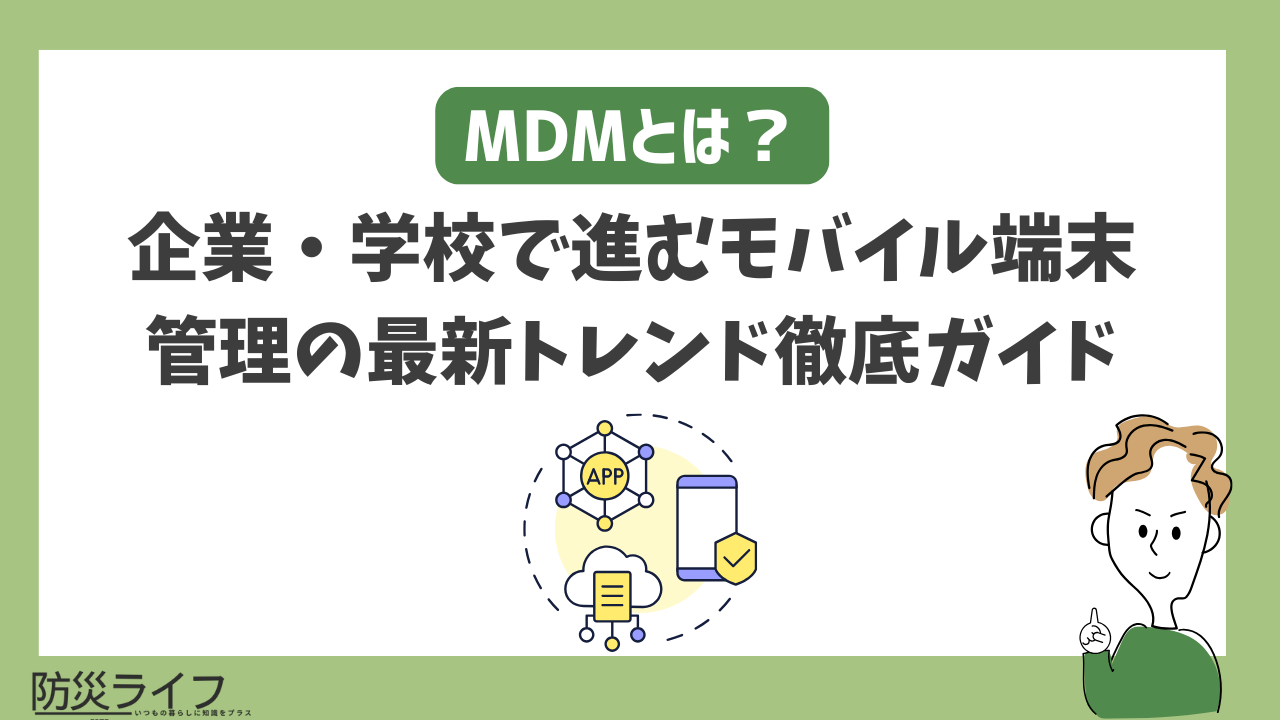
MDMとは、Mobile Device Managementの略で、日本語では「モバイルデバイス管理」と呼ばれます。スマートフォン、タブレット、ノートPCなどを、組織として安全に使うために、遠隔で設定・制御・保護する仕組みです。
できることは大きく分けると、端末の初期設定、アプリ配布、パスコードや暗号化の強制、OS更新状況の確認、紛失時の遠隔ロックやデータ消去、利用ルール違反の検知などです。NTT東日本も、MDMをスマートフォンやタブレットなどのモバイル端末を一元管理する仕組みとして説明し、遠隔での設定変更、ロック、データ消去、アプリ配布などに触れています。
迷ったらこれでよい、という最小解は、端末の紛失対策・OS更新管理・パスコード強制・退職時のデータ削除から始めることです。最初から位置情報、利用時間、アプリ制限を細かくしすぎる必要はありません。
| 判断すること | まず決める基準 | 迷ったとき |
|---|---|---|
| 管理対象 | 会社支給か私物か | 会社支給から始める |
| 守るもの | 端末・アプリ・データ | 個人情報と業務データを優先 |
| 制限の強さ | 必要最小限か強制管理か | 紛失対策と更新管理を優先 |
| 説明範囲 | 何を見て何を見ないか | 文書で明確にする |
後回しにしてよいのは、細かすぎる監視や、全端末への一斉展開です。まずは10〜50台程度で試し、現場の困りごとを見ながら広げるほうが失敗しにくくなります。
MDMとは何か
MDMは、組織で使う端末を「誰が、どの端末を、どの状態で使っているか」把握し、安全な状態に保つための仕組みです。
手作業で端末を設定していると、台数が増えたときに管理が追いつきません。新入社員や新入生の端末設定、アプリの配布、Wi-Fi設定、紛失時の対応、OS更新の確認などを、人の手だけで行うのは大きな負担です。
MDMの基本的な役割
MDMの役割は、単に端末を監視することではありません。むしろ、毎回手作業で行っていた設定や確認を減らし、事故が起きたときに早く対応できるようにするものです。
| 役割 | 内容 | 生活に置き換えると |
|---|---|---|
| 設定する | Wi-Fi、メール、VPN、証明書を配布 | 最初の面倒な設定をまとめる |
| 守る | パスコード、暗号化、OS更新を強制 | 鍵をかけ忘れにくくする |
| 配る | 必要アプリや資料を配布 | 全員に同じ道具を渡す |
| 止める | 紛失時にロック・初期化 | 落とした財布をすぐ止める |
| 見える化 | 端末台数や状態を確認 | 誰が何を持っているか台帳化 |
MDMは、端末を使う人を疑うための仕組みではなく、組織として端末事故を減らすための仕組みです。ただし、そう受け取ってもらうためには、導入前の説明が欠かせません。
MDMが必要になった背景
MDMが必要になった理由は、端末の数と使われ方が増えたからです。会社のスマホだけでなく、テレワーク用PC、現場用タブレット、学校の1人1台端末、BYODの私物端末など、管理対象が広がっています。
学校分野では、GIGAスクール構想により児童生徒の1人1台端末整備が進み、端末を安全に一括管理する重要性が高まりました。文部科学省の資料でも、GIGA第2期を見据えた学習者用コンピュータ整備・更新に関する最低スペック基準が示されています。
企業でも、退職者の端末、紛失したスマホ、古いOSのまま使われる端末、許可されていないアプリの利用などが問題になります。台帳と人手だけでは、これらを見落としやすくなります。
MDMでできること
MDMの機能は製品によって異なりますが、基本的な考え方は共通しています。大きく分けると、設定、配布、制限、保護、確認の5つです。
初期設定を自動化する
新しい端末を配るたびに、Wi-Fi、メール、業務アプリ、セキュリティ設定を手作業で入れるのは大変です。MDMを使うと、端末を登録した時点で必要な設定を自動で配布できます。
学校なら、学年やクラスごとに必要なアプリを分けられます。企業なら、営業、店舗、工場、管理部門など部署ごとに設定を変えられます。
アプリを配布・制限する
MDMでは、業務や授業に必要なアプリを一斉に配布できます。反対に、不要なアプリのインストールを制限したり、削除を防いだりすることも可能です。
ただし、制限は強ければよいわけではありません。現場で必要なアプリまで止めると、仕事や授業が止まります。安全を優先しつつ、現場の実態に合わせる必要があります。
紛失・盗難に備える
端末を紛失したとき、MDMがあると遠隔ロックや遠隔初期化を行える場合があります。NISCに関する解説でも、スマートフォン等の業務利用における情報セキュリティ対策として、端末ロック、リモート端末ロック、データワイプ機能などが取り上げられています。
紛失時の対応は、事前に決めておくことが大切です。「誰に連絡するか」「何分以内にロックするか」「どの条件で初期化するか」が決まっていないと、いざというときに迷います。
OS更新とセキュリティ状態を確認する
古いOSのまま使われている端末は、脆弱性が残る可能性があります。MDMを使うと、OSバージョン、パスコード設定、暗号化の有無、管理ポリシーへの準拠状況を確認できます。
毎日使う端末ほど、更新を後回しにしがちです。MDMは、更新忘れを発見し、必要に応じて通知や制限をかけるための仕組みとして役立ちます。
MDM・MAM・EMM・UEMの違い
端末管理の話では、MDM以外にもMAM、EMM、UEMという言葉が出てきます。ここで混乱しやすいため、役割を分けて理解しましょう。
| 用語 | 管理する主な対象 | 向いている場面 |
|---|---|---|
| MDM | 端末そのもの | 会社支給スマホ、学校端末 |
| MAM | アプリとアプリ内データ | BYOD、私物端末利用 |
| EMM | 端末・アプリ・コンテンツ | モバイル活用が多い企業 |
| UEM | スマホ・PC・周辺端末 | PCも含めて一元管理したい組織 |
MDMは端末全体を管理する考え方です。会社支給端末や学校端末のように、組織が端末を所有している場合に相性がよいです。
MAMは、アプリ単位で業務データを守る考え方です。私物スマホに仕事用アプリだけ入れる場合など、個人領域と仕事領域を分けたいときに重要になります。
UEMは、スマホだけでなくWindows PC、Mac、ChromeOS、場合によってはIoT機器まで一括管理する考え方です。テレワークやハイブリッド勤務が多い企業では、UEMも候補になります。
企業・学校でMDMが必要になる場面
MDMが必要かどうかは、単に台数だけでは決まりません。扱う情報、紛失時の影響、手作業の限界、利用者の範囲で考える必要があります。
企業で必要になる場面
企業では、次のような状態ならMDMの検討価値が高くなります。
| 状況 | 起きやすい問題 | MDMでできること |
|---|---|---|
| 営業スマホが多い | 紛失・アプリばらつき | 遠隔ロック・アプリ配布 |
| テレワークが多い | 古いOS・未登録端末 | 準拠確認・条件付きアクセス |
| 退職者が多い | データ残存 | 遠隔ワイプ・台帳連携 |
| 現場端末が多い | 設定変更・故障対応 | キオスク化・設定固定 |
| BYODを許可 | 公私混同 | 仕事領域だけ管理 |
少人数でも、顧客情報、医療情報、学校情報、決済情報、設計図面などを扱う場合は、台数に関係なく安全対策を考えるべきです。
学校で必要になる場面
学校では、児童生徒が同時に多数の端末を使います。アプリ配布、フィルタリング、授業中の利用制限、紛失時対応、卒業・進級時の設定変更など、管理負担が大きくなります。
文部科学省の教育情報セキュリティポリシーに関するガイドラインでは、MDMの導入により、学校内外での児童生徒端末の安心・安全な利活用のための管理・設定が行え、一括管理によって先生方の維持管理時間を最小限に抑えられるとされています。
ただし、教育現場では管理の強さだけでなく、学習の自由度も大切です。授業を守るための制限と、学びを妨げる制限を分けて考える必要があります。
MDM導入のメリットと注意点
MDMには大きなメリットがありますが、副作用もあります。導入担当者は、便利さだけでなく、現場や利用者の不安も想定しておく必要があります。
メリット
MDMのメリットは、管理の抜け漏れを減らせることです。設定、配布、更新、紛失対応、退職時対応を一元化できるため、人手だけで行うより早く正確になります。
| メリット | 具体例 |
|---|---|
| 初期設定が早い | 新入社員・新入生端末を一括設定 |
| 紛失時に対応しやすい | 遠隔ロック・初期化 |
| 更新漏れを減らせる | 古いOS端末を発見 |
| アプリを統一できる | 必要アプリを一斉配布 |
| 監査しやすい | 台帳・ログ・準拠率を確認 |
特に、端末が増えるほど効果は大きくなります。数台なら手作業でも回りますが、数十台、数百台になると管理の仕組みが必要になります。
注意点
注意すべきなのは、MDMが「監視ツール」と受け取られやすいことです。位置情報、アプリ一覧、端末状態など、何をどこまで取得するかは製品や設定で変わります。
導入時には、次の点を文書で説明してください。
- 何を管理するのか
- 何を管理しないのか
- 位置情報を使う場面はいつか
- ログの保管期間はどれくらいか
- 誰が管理画面を見られるのか
- 私物端末の場合、個人領域に触れない設計か
プライバシー配慮があいまいなまま導入するのは避けてください。技術的にできることと、組織としてやってよいことは分けて考える必要があります。
失敗しない選び方と導入手順
MDM選びで大切なのは、機能の多さではありません。自分たちの端末、目的、運用できる人員に合っているかです。
選び方の基準
製品比較をするときは、次の観点で見ると判断しやすくなります。
| 比較項目 | 確認すること | 注意点 |
|---|---|---|
| 対応OS | iOS、Android、Windows、ChromeOS | 全OSで同じ機能とは限らない |
| 登録方法 | 自動登録、手動登録 | 台数が多いほど自動化が重要 |
| アプリ管理 | 配布、削除、制限 | 現場アプリを止めすぎない |
| 紛失対応 | ロック、ワイプ、位置確認 | 実行権限を絞る |
| 管理画面 | 日本語、権限分離 | 担当者が使えるか |
| サポート | 問い合わせ、導入支援 | 学校・中小企業では重要 |
安い製品が悪いわけではありません。小規模なら基本機能で十分な場合もあります。一方で、医療、教育、金融、自治体、個人情報を多く扱う組織では、ログ、権限管理、監査対応まで見たほうがよいです。
導入手順
いきなり全社・全校に入れるより、小さく試すほうが安全です。
- 管理する端末の台数とOSを整理する
- 守る情報を分類する
- 会社支給端末かBYODかを分ける
- 必須機能を決める
- 10〜50台程度で試す
- 現場の困りごとを聞く
- ルールと説明資料を修正する
- 部署・学年単位で広げる
最初から完璧なルールを作る必要はありません。ただし、紛失時の連絡先、遠隔ロックの権限、ワイプ実行の承認手順だけは、導入前に決めておきましょう。
よくある失敗とやってはいけない例
MDMの失敗は、製品選びだけで起きるわけではありません。多くは、目的があいまいなまま制限だけ増やしたときに起きます。
何のために入れるか決めない
「他社も入れているから」「学校で必要そうだから」という理由だけで導入すると、運用がぼやけます。紛失対策なのか、アプリ統制なのか、OS更新管理なのか、BYOD対策なのかを先に決めましょう。
目的が決まっていないと、必要以上に広い情報を集めたり、逆に本当に必要な機能を使わなかったりします。
制限を強くしすぎる
カメラ、USB、アプリ、ブラウザ、スクリーンショットなどを強く制限すれば安全に見えます。しかし、現場で必要な作業まで止めると、別の抜け道やシャドーITが生まれます。
これはやらないほうがよい運用です。まずはパスコード、暗号化、OS更新、紛失時対応など、基本の安全策から始めるほうが現実的です。
BYODで説明を省く
私物端末を使う場合、説明不足は大きな不信につながります。個人写真、個人アプリ、私用の位置情報まで見られるのではないかと不安になる人もいます。
BYODでは、仕事用領域と個人領域を分ける設計、収集する情報、削除できる範囲、退職時の処理を明確にしてください。文部科学省資料でも、BYODで生徒端末をMDM管理する場合は、利用目的や管理範囲の明確化に触れられています。
遠隔ワイプの権限を広くしすぎる
遠隔ワイプは強力な機能です。誤って実行すれば、必要なデータを失う可能性があります。
遠隔ワイプは、二重承認、対象確認、ログ保存、実行後の報告まで含めて運用してください。誰でも押せる状態にしておくのは危険です。
ケース別判断|自分の組織ではどうすればよい?
ここからは、状況別にMDM導入の考え方を整理します。すべての組織が同じ機能を使う必要はありません。
小規模企業の場合
従業員が少なく端末も数台なら、いきなり高機能なMDMを入れる必要はないかもしれません。ただし、顧客情報や機密情報を持ち出す端末があるなら、紛失対策と退職時対応は必要です。
まずは、会社支給端末を台帳化し、パスコード、OS更新、紛失時連絡、退職時初期化のルールを作ります。そのうえで、手作業が限界になったらMDMを検討してください。
中小企業で営業スマホが多い場合
営業端末が多い企業では、MDMの効果が出やすいです。アプリ配布、電話帳管理、紛失時ロック、退職時ワイプが重要になります。
費用を抑えたい人は、最初から高度な分析機能を求めず、端末台帳、遠隔ロック、アプリ配布、OS更新管理に絞って始めるとよいでしょう。
学校・教育機関の場合
学校では、端末数が多く、利用者が児童生徒であるため、管理と学習のバランスが大切です。授業中の利用制限やフィルタリングは必要ですが、学習に必要なサイトやアプリまで止めすぎると教育活動に支障が出ます。
学校では、情報担当だけに負担を寄せず、教育委員会、学校管理者、教職員、保護者への説明も含めて運用を作ることが大切です。
BYODを導入する場合
BYODは、端末コストを抑えられる一方で、公私の境界が難しくなります。私物端末を使うなら、仕事用アプリや仕事用領域だけを管理する方針が基本です。
安全を優先する人は、BYODで何でも許可するのではなく、アクセスできる情報を限定し、紛失時の対応と退職時の削除範囲を先に決めてください。
災害時・緊急時にも使う場合
everydaybousai.comの文脈では、災害時の連絡手段として端末管理を見る視点も重要です。学校、自治体、企業では、災害時に職員・従業員・児童生徒の端末が連絡や安否確認の手段になることがあります。
ただし、災害時に初めて使う仕組みは機能しにくいです。平常時から端末台帳、連絡網、紛失対応、電池切れ対策、通信障害時の代替手段を確認しておきましょう。
運用・見直しのコツ
MDMは導入して終わりではありません。OS、端末、アプリ、働き方、学校の運用は変わります。定期的な見直しが必要です。
月次で見る項目
毎月、次の項目を確認すると運用が安定します。
| 確認項目 | 見る理由 | 対応例 |
|---|---|---|
| 未登録端末 | 管理外の端末を防ぐ | 登録依頼・アクセス制限 |
| 古いOS端末 | 脆弱性対策 | 更新通知・利用制限 |
| 長期未接続端末 | 紛失・退職漏れ確認 | 所有者確認 |
| ポリシー違反 | 設定変更や脱獄等 | 警告・隔離 |
| ワイプ履歴 | 誤操作防止 | 承認ログ確認 |
大切なのは、数字を見るだけで終わらせないことです。なぜ更新されていないのか、現場で困っていないかを確認してください。
半年〜年1回で見直すこと
半年から年1回は、端末管理ルールそのものを見直します。新しいOS、端末更新、学年進級、組織変更、退職者、法令やガイドラインの変更に合わせて修正します。
BYODの場合は、同意文書や説明資料も見直してください。収集する情報や保管期間が変わったのに説明が古いままだと、不信感につながります。
FAQ
MDMとは簡単にいうと何ですか?
MDMとは、スマホ、タブレット、ノートPCなどを組織で安全に使うために、遠隔で設定・管理・保護する仕組みです。アプリ配布、パスコード設定、OS更新確認、紛失時のロックやデータ消去などができます。端末を監視するためだけの仕組みではなく、事故を減らし、管理の手間を減らすための基盤です。
MDMを入れると端末の中身を全部見られますか?
製品や設定、端末の所有形態によって異なります。会社支給端末では管理範囲が広くなることがありますが、BYODでは仕事用領域だけを管理する設計が一般的です。導入時には、位置情報、アプリ一覧、個人データ、写真、通話履歴など、何を見て何を見ないかを文書で説明することが重要です。
MDMとUEMは何が違いますか?
MDMは主にスマホやタブレットなどモバイル端末の管理を指します。UEMは、スマホだけでなくWindows PC、Mac、ChromeOS、場合によっては周辺端末までまとめて管理する考え方です。スマホ中心ならMDMで十分なこともあります。PCや在宅勤務端末まで一元管理したい場合はUEMを検討します。
小さな会社でもMDMは必要ですか?
端末が数台で、機密情報を扱わないなら、まずは台帳、パスコード、OS更新、紛失時連絡ルールから始めてもよいです。ただし、顧客情報、個人情報、決済情報、医療・教育・設計データなどを扱う端末があるなら、小規模でもMDMの検討価値があります。台数よりも、漏えい時の影響で考えましょう。
学校でMDMを使うと児童生徒を監視することになりますか?
MDMは、学習端末を安全に使うための管理にも使われます。ただし、目的や範囲を決めずに位置情報や利用履歴を集めれば、監視と受け取られる可能性があります。学校では、授業や安全管理に必要な範囲に限定し、児童生徒・保護者・教職員に説明することが大切です。管理の目的を明確にしましょう。
MDM導入で最初に決めるべきことは何ですか?
最初に決めるべきことは、守る対象、管理する範囲、緊急時の手順です。具体的には、どの端末を管理するのか、どのデータを守るのか、紛失時に誰がロックやワイプを実行するのかを決めます。機能比較はその後で構いません。目的があいまいなまま製品を選ぶと、制限しすぎや運用放置につながります。
結局どうすればよいか
MDMで迷ったら、まずは「何を守るために入れるのか」を1つに絞ってください。紛失対策なのか、OS更新管理なのか、アプリ配布なのか、BYOD対策なのか。目的が決まると、必要な機能と不要な機能が見えてきます。
最小解は、会社支給端末または学校配布端末から始め、パスコード、暗号化、OS更新、アプリ配布、紛失時の遠隔ロックを整えることです。最初から位置情報の常時取得や細かな利用監視を入れる必要はありません。後回しにしてよいのは、高度なAI分析、複雑な自動化、全端末への一斉展開です。
今すぐやることは、端末台帳を作ることです。誰が、どの端末を、何の目的で、どのOSで使っているかを整理します。次に、紛失時の連絡先と対応手順を決めます。最後に、従業員・教職員・児童生徒・保護者へ説明する文書を用意します。
迷ったときの基準は、「利用者に説明できる管理だけを行う」です。技術的にできるからといって、何でも集めてよいわけではありません。位置情報、利用履歴、遠隔ワイプは、目的、権限、保管期間、承認手順を決めてから使うべきです。
安全上、無理をしない境界線もあります。BYODで個人領域まで管理する、遠隔ワイプ権限を広く持たせる、現場説明なしに突然制限をかける、災害時や紛失時の手順を決めずに導入する。これらは避けてください。不安がある場合は、情報システム担当、法務・労務、学校設置者、ベンダー、必要に応じて公的ガイドラインを確認してから進めるのが安全です。
まとめ
MDMとは、スマホ、タブレット、ノートPCなどを組織で安全に使うための端末管理の仕組みです。アプリ配布、初期設定、パスコード強制、OS更新管理、紛失時の遠隔ロックやデータ消去などに役立ちます。
企業では情報漏えい対策やテレワーク管理、学校では1人1台端末の安全な利活用に関わります。ただし、導入すれば自動的に安全になるわけではありません。目的があいまいなまま制限を強めると、現場の反発やプライバシー不安につながります。
まずは端末台帳、紛失時対応、OS更新、パスコード、説明文書から整えましょう。MDMは「管理を強める道具」ではなく、端末を安心して使い続けるための土台として考えることが大切です。