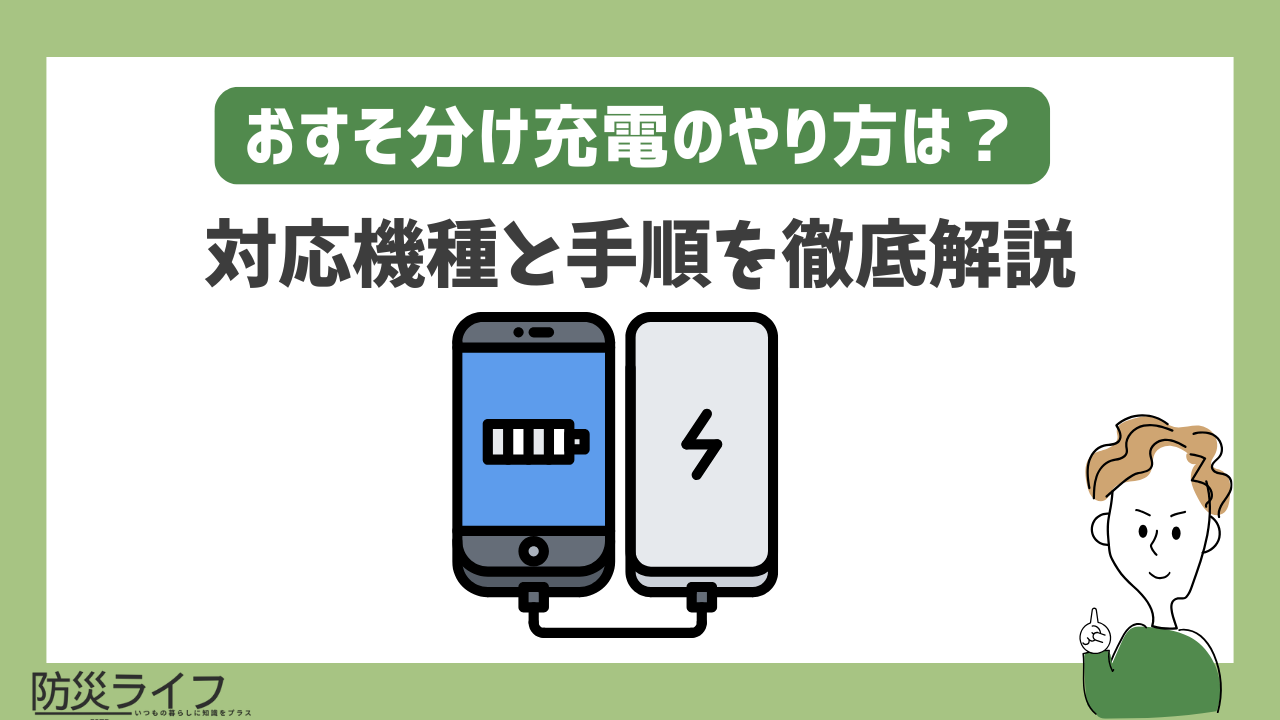
スマホの電池が残り1桁になったとき、充電器やモバイルバッテリーが手元になければ、かなり心細いものです。連絡、地図、決済、チケット表示まで、いまは残量数%の差が思った以上に大きく響きます。そんなときに役立つのが、「おすそ分け充電」と呼ばれるリバース充電です。
ただ、言葉だけは知っていても、実際に使えるかどうかは機種差が大きく、やり方もワイヤレスと有線で変わります。ここを曖昧なまま覚えると、いざという場面で「設定が見つからない」「重ねても増えない」「自分の電池だけ減った」となりがちです。
大事なのは、対応機種を丸暗記することではありません。自分の端末で使える方式を知り、どういう場面で使うと効果的かを判断できることです。この記事では、初めての人でも迷わないように、仕組み、対応機種、手順、失敗しやすい点、災害時の使い方まで順番に整理していきます。
結論|この記事の答え
まず知っておくべき結論
おすそ分け充電は、無線で背面同士を重ねる方法と、USB-Cケーブルでつなぐ方法に分けて考えると判断しやすくなります。結論から言うと、スマホ同士で本当に困っている場面では、有線のほうが速く、安定しやすく、失敗が少なめです。無線は便利ですが、位置ズレや発熱の影響を受けやすく、「ちょっと足したい」とき向きです。
公式情報で確認しやすい代表例は、Samsung GalaxyのWireless PowerShareと、Google PixelのBattery Shareです。SamsungはGalaxy S10以降や一部Z Fold/Z Flip系で案内しており、GoogleはPixel 5以降の一部モデルでBattery Shareを案内しています。
何を準備すればよいか
まず確認したいのは3つです。
ひとつ目は、自分のスマホが送る側に対応しているか。
ふたつ目は、相手の機器が受け取る側に対応しているか。
みっつ目は、無線でいくのか、有線でいくのかです。
準備として現実的なのは、USB-C to USB-Cケーブルを1本持つことです。最近のAndroid同士なら有線で助かる場面が多く、USB-C搭載のiPhoneも、Apple公式にUSB-Cで一部機器を充電できる案内があります。
迷ったときの最小解
迷ったらこれでよい、という最小解は次の形です。
| 状況 | 優先する方法 | 理由 |
|---|---|---|
| スマホ同士で緊急に残量を分けたい | 有線 | 速くて安定しやすい |
| イヤホンや小物を少しだけ足したい | 無線 | ケーブル不要で手軽 |
| 発熱が気になる | 有線 | 熱のロスが少なめ |
| その場でケーブルがない | 無線 | 条件が合えばすぐ使える |
つまり、○○な人はAという形で言えば、成功率を優先する人は有線です。○○を優先するならBで言えば、手軽さを優先するなら無線です。まず失敗したくない人はC、つまり対応確認+有線ケーブル確保から始めるのが現実的です。費用を抑えたいならD、つまり新しい充電器を増やす前に、手持ちのUSB-Cケーブルと設定を確認するところからで十分です。
おすそ分け充電とは何か
リバース充電の基本
おすそ分け充電、あるいはリバース充電とは、自分の端末から別の端末へ電気を渡す機能のことです。普段は「充電してもらう側」のスマホが、一時的に「小さな電源」になるイメージです。
役立つ場面は意外と限られています。満充電までしっかり移すというより、あと少し残量をつなぐ用途に向いています。連絡を1回返したい、改札を通りたい、QR決済を済ませたい、イヤホンを会議前に少し回復させたい。そういう「数%の差が効く」場面では、かなり実用的です。
ワイヤレスと有線の違い
ワイヤレスはQi対応機器同士を背面で重ねて給電する方法です。SamsungもGoogleも、対応機器を背面に置いて充電する使い方を案内しています。ケーブル不要で手軽ですが、位置ズレやケースの厚みで失敗しやすいのが弱点です。
一方の有線は、USB-Cなどで直結して電力を渡します。こちらは機種や設定による差があるものの、一般的には効率が高く、外出先や災害時に強い方法です。スマホ本体よりも、イヤホン、時計、小型端末への補助電源として考えると無理がありません。
対応機種はどう見分けるか
Galaxyの確認ポイント
SamsungはWireless PowerShareの公式案内を出しており、Galaxy S10以降のSシリーズや、Z Fold/Z Flip系の対応モデルを確認しやすい状態です。設定画面から機能をオンにして使う方式なので、機種名だけでなく、自分の設定にその項目があるかを見るのが確実です。
Galaxyを使っている人はA、つまりまず設定内にWireless PowerShareがあるか確認してください。見つからなければ、同じGalaxyでも非対応の可能性があります。
Pixelの確認ポイント
GoogleのBattery Shareは、公式ヘルプでPixel 5、6、7、8、9系の一部モデルに案内があります。逆に、aシリーズでは使えないという案内も見られます。Pixelは見た目が似ていても、上位機とa系で差があるので、「Pixelなら全部できる」と考えるのは危険です。
まず失敗したくない人はC、つまりPixelの型番まで確認してください。Pixel 8とPixel 8aでは扱いが変わることがあります。
iPhoneとそのほかの機種の考え方
iPhoneについては、2026年4月時点でAppleのiPhone公式仕様では、iPhoneを一般的なワイヤレス送電側として使う案内は確認しにくい一方、USB-C搭載iPhoneはUSB-C経由でAirPodsやApple Watchなどを充電できるとAppleが案内しています。つまり、iPhoneは「誰にでも無線でおすそ分けできる端末」と考えるより、USB-Cで一部機器を充電できる場面があると理解するほうが安全です。
そのほかのAndroidは、上位機種を中心に対応例がありますが、ここはメーカー差が大きいところです。一般的には、公式仕様ページか設定画面で確認するのが最優先です。製品表示を優先してください。
おすそ分け充電のやり方
Galaxyで無線おすそ分けする手順
Galaxyで行う場合は、Wireless PowerShareをオンにして、相手のQi対応機器を背面に重ねます。Samsung公式でも、対応機器同士の位置合わせやケースの影響に注意するよう案内されています。
手順は次の流れです。
- 設定からWireless PowerShareをオンにする
- 平らな場所に送電側スマホを置く
- 相手の機器のコイル位置を背面中央付近に合わせる
- 充電表示が出たら動かさない
机の上で使うほうが安定しやすく、厚いケースや金属付きアクセサリは外したほうが無難です。
Pixelで無線おすそ分けする手順
Pixelは「Battery Share」を使います。Google公式では、Qi認証済みのスマホやアクセサリをPixel背面に置く方法を案内しています。また、磁石や金属製アクセサリは外すよう注意があります。
使い方はGalaxyに近いものの、Pixelは位置合わせが少しシビアに感じることがあります。開始しないときは、ケースを外してもう一度合わせ直すだけで改善することがあります。
有線でおすそ分けする手順
有線は、USB-C to USB-Cケーブルでつないで試すのが基本です。最近の端末は自動で給電方向を判断することもありますが、うまく始まらない場合はUSBの接続用途を見直します。
有線のよいところは、無線より条件が単純なことです。位置ズレを気にしなくてよく、短時間で必要分だけ渡しやすいのが強みです。スマホ同士だけでなく、イヤホンケースや小型ガジェットにも向いています。
失敗しないための選び方と必要なもの
ケーブルは何を選ぶべきか
最低限持っておきたいのは、USB-C to USB-Cケーブル1本です。長すぎるケーブルは外出先で取り回しが悪く、短すぎると机以外で困ります。日常用としては、0.5〜1mくらいが使いやすい長さです。
変換アダプタを増やしすぎると、いざというときに迷います。費用を抑えたいなら、まずはUSB-C環境を整えるのが先です。iPhone中心の家庭でも、USB-C搭載機が増えているので、1本あると役立つ場面は少なくありません。
どの機器に向いているか
おすそ分け充電に向くのは、実はスマホよりもイヤホンやスマートウォッチです。必要電力が小さく、短時間でも体感差が出やすいからです。スマホ同士は「最後の数%を渡す」と割り切ると使いやすくなります。
次の整理表で考えると判断しやすいです。
| 相手の機器 | 向いている方法 | 判断の目安 |
|---|---|---|
| スマホ | 有線 | 急ぎ、残量が少ないとき |
| ワイヤレスイヤホン | 無線 or 有線 | 少し足したいとき |
| スマートウォッチ | 無線は機種差あり | 取説確認が前提 |
| 小型ガジェット | 有線 | 端子が合えば安定 |
ここでのポイントは、相手が何でも充電できるわけではないことです。特に時計は独自方式の充電器を使う機種もあるので、迷う場合はメーカー案内を優先してください。
よくある失敗と注意点
発熱と電池消耗の落とし穴
おすそ分け充電で見落としやすいのが熱です。無線はどうしてもロスが出やすく、背面が温まりやすくなります。夏場の屋外、車内、厚いケース付きのままでは、途中で止まりやすくなります。
また、送電側のスマホも当然減っていきます。残量15%しかないのに相手へ分けるのは、親切に見えて共倒れになりやすいです。災害時や外出先では、送電側は30〜40%を切る前にやめるくらいの感覚が現実的です。目安として考えてください。
充電できないときの原因
充電が始まらないときは、まず次を疑います。
- 送電側が非対応
- 受電側がQi非対応
- ケースや金属アクセサリが邪魔している
- 背面位置がずれている
- 送電側の残量が少ない
- 有線ならUSB用途が想定と違う
この順で見れば、多くは切り分けできます。ワイヤレスでだめなら有線へ切り替える、この判断が早いほど無駄が減ります。
これはやらないほうがよい例
これはやらないほうがよい、という例もはっきりあります。
ひとつは、高温の場所で長時間続けることです。
ふたつ目は、充電しながら重いアプリを使い続けることです。
みっつ目は、相手の端末仕様を確認しないまま無理に試すことです。
特に災害時は、善意でどんどん分けたくなりますが、まずは連絡手段を残す人を決めたほうが安全です。全員が少しずつ足りない状態になるより、誰か1台を確実に生かすほうが役立つ場面は少なくありません。
ケース別|こんなときはどう使うか
外出先でスマホを救いたいとき
改札、決済、地図のどれかひとつでも必要なら、スマホ同士は有線が基本です。15分で何十%も回復するとは考えず、必要な操作を終えるための数%を作る意識で使います。
○○を優先するならBで言えば、とにかく短時間で確実に使える状態に戻したいなら有線です。無線で試して増えない時間がいちばんもったいないので、急ぎなら最初から有線でよいでしょう。
イヤホンや時計を少しだけ足したいとき
こちらは無線が向いています。イヤホンケースは必要電力が小さいので、会議前や移動前に数分重ねるだけでも助かることがあります。ケーブル不要なのも気楽です。
ただし、スマートウォッチは独自充電方式の機種もあるため、一般的には「Qi対応なら使えることがある」程度に見ておくのが安全です。家庭条件で前後する部分なので、製品表示を優先してください。
災害時に家族で使うとき
災害時は、便利さより優先順位です。誰のスマホを残すか、何に使うかを先に決めます。おすすめは、連絡役の端末を最優先にすることです。ライト代わり、情報収集、決済、地図確認まで担う端末は、残量の価値が高いからです。
家族で共有するなら、次の優先順位表が使いやすいです。
| 優先順位 | 充電を優先するもの | 理由 |
|---|---|---|
| 1 | 連絡役のスマホ | 通話・連絡・情報確認 |
| 2 | 決済や交通で使うスマホ | 生活動線を確保しやすい |
| 3 | イヤホンや小物 | 後回しでも困りにくい |
「全員に少しずつ」より、「必要な1台を確実に」へ。これが災害時の判断基準です。
保管・管理・見直しのコツ
平時に確認しておくこと
おすそ分け充電は、知識より事前確認のほうが効きます。平時にやっておきたいのは次の3つです。
- 自分のスマホに該当設定があるか確認する
- 家にあるUSB-Cケーブルで実際に試す
- ケースを付けたまま無線が通るか確認する
この3つを一度やっておくだけで、いざというときの迷いがかなり減ります。買って満足、知って満足で終わりやすい機能なので、年に1〜2回でも試しておくと違います。
季節と置き場所の注意点
季節要因も無視できません。夏は発熱しやすく、冬はポケットから出した直後の温度差で安定しないことがあります。一般的には、平らで風通しのよい場所のほうが成功しやすいです。
また、磁気カード、社員証、交通系ICカードなどをケース背面に入れている人は要注意です。無線の邪魔になるだけでなく、トラブルの原因にもなります。置き場所がない場合は、机やベンチなど安定した面を使い、手持ちのまま重ね続けないほうが無難です。
結局どうすればよいか
優先順位の整理
最後に、迷わないための結論を整理します。優先順位は次の順です。
- 自分のスマホが送電側に対応しているか確認する
- 相手の機器が無線受電または有線受電に対応しているか確認する
- 急ぐなら有線、手軽さなら無線で選ぶ
- 発熱しやすい環境では短時間で切り上げる
- 災害時は用途の高い端末から優先する
最小解は、対応確認をして、USB-C to USB-Cケーブルを1本持つことです。これだけで、できることがかなり増えます。
後回しにしてよいもの
後回しにしてよいのは、専用アクセサリを増やしすぎることです。多機能スタンドや変換アダプタをたくさん持つより、まずは「自分のスマホで本当に使えるか」を確認したほうが実用的です。
本当にそこまで必要なのか、と感じる人もいると思います。結論としては、毎日使う機能ではありません。ただ、外出先や災害時の保険としては十分価値があります。面倒ではないかという点でも、一度確認しておけば普段は何もしなくて済みます。
今すぐやることは3つだけです。
設定画面で対応機能を探すこと。
USB-Cケーブルを1本、持ち出しやすい場所に置くこと。
家で一度、実際に試すこと。
この3つが済めば、おすそ分け充電は「知っているだけの機能」から、「本当に使える備え」に変わります。
まとめ
おすそ分け充電は、スマホを満タンにするための機能というより、残量のピンチをしのぐための機能です。だからこそ、速さよりも成功率、便利さよりも優先順位で考えるほうが失敗しにくくなります。急ぎなら有線、手軽さなら無線。これを基本にして、自分の機種で使えるかを先に確認しておけば、いざというときに慌てません。日常ではイヤホンや小物の継ぎ足し、非常時には連絡手段の維持。そのくらいの距離感で持っておくと、ちょうどよい機能です。