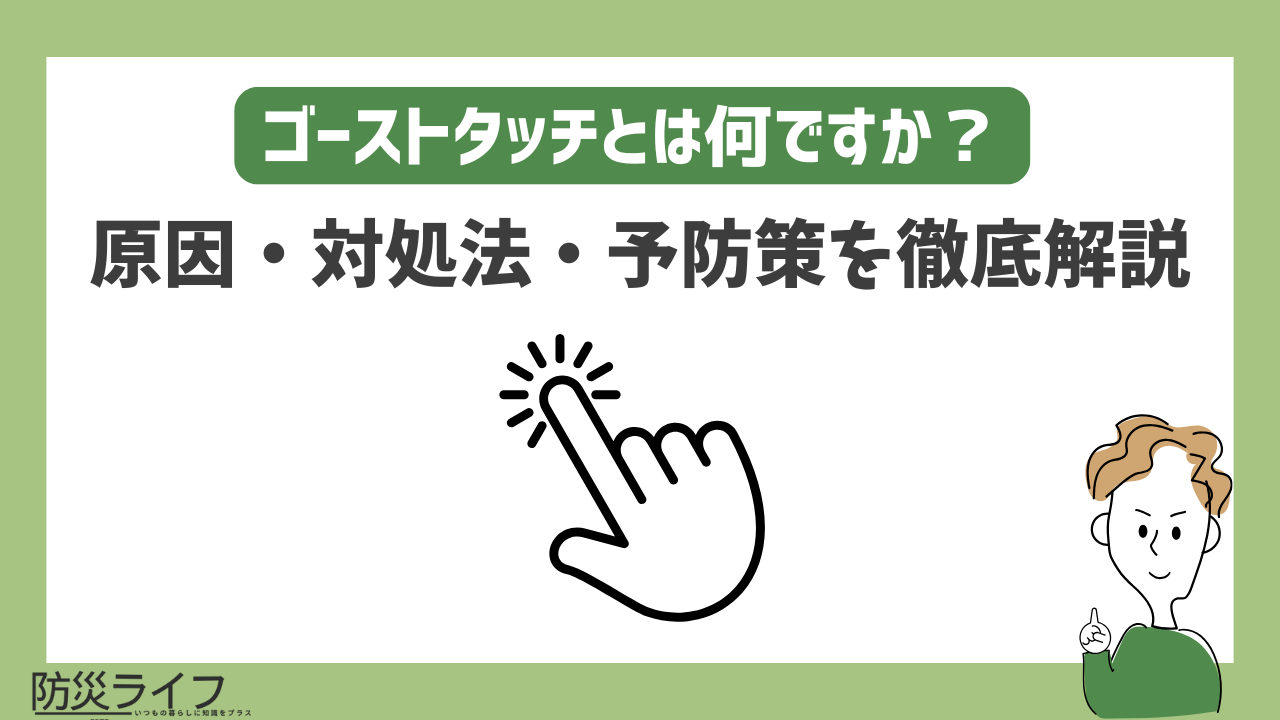
突然、スマホの画面が勝手に動いたり、触っていない場所が反応したりすると、かなり焦ります。しかも一度起きると、ただの一時的不調なのか、修理が必要な故障なのかが分かりにくいのが厄介です。実際、ゴーストタッチは小さな違和感から始まり、気づけば誤送信、誤操作、決済ミス、ロック解除失敗の連続といった実害に広がることがあります。
こういう不具合は、原因をひとまとめに考えると判断を誤りやすいものです。本体の故障なのか、充電器の相性なのか、湿気や水分なのか、保護フィルムやケースなのかで、取るべき対応は変わります。逆に言えば、原因のあたりをつけられれば、慌てずに対処しやすくなります。
この記事では、ゴーストタッチとは何かをやさしく整理したうえで、原因、今すぐできる対処法、やってはいけない対応、再発防止の予防策まで、生活の中で使いやすい形にまとめます。読んだあとに「自分はまず何をすればいいか」が残るよう、優先順位ベースで整理していきます。
結論|この記事の答え
ゴーストタッチとは、触れていないのにスマホやタブレットの画面が反応する現象です。原因は大きく分けると、本体の故障、充電まわりのノイズ、水分や湿気、保護フィルムやケース、アプリや設定の不具合の5つに整理できます。
最初に大事なのは、原因特定より先に被害を止めることです。とくに、誤送信や誤決済の可能性がある場面では、落ち着いて次の順で対応するのが安全です。
1つ目は充電を外すこと。充電中だけ症状が出る端末は意外と多く、電源由来ならこれだけで落ち着くことがあります。
2つ目は画面を拭いて乾かすこと。汗、水滴、皮脂、よだれ、食べこぼしの跡でも誤反応は起こります。
3つ目は機内モードや画面消灯で誤操作を止めること。通話や決済中なら、まず操作を止めるほうが先です。
4つ目はケースや保護フィルムを外して確認すること。貼り替え直後や端が浮いている場合はここが原因になりやすいです。
5つ目は再起動し、それでも続くならアプリ・設定・修理の順で切り分けることです。
判断の目安も先に押さえておくと楽です。
充電中だけ起こる人は、まず充電器やケーブルを疑う。
雨の日や入浴後に悪化する人は、水分や湿気を優先して見る。
同じ場所ばかり勝手に反応する人は、画面や内部部品の異常を疑う。
特定アプリだけで起きる人は、アプリやOSまわりを疑う。
落下後から悪化した人は、早めに修理判断に入る。
迷ったらこれでよい、という最小解もあります。純正または高品質の充電器に替える、画面をしっかり乾いた状態で使う、浮いた保護フィルムを放置しない、異常が続くなら早めにバックアップを取る。この4つだけでも、被害の拡大はかなり防げます。
一方で、ひび割れ、画面の浮き、落下歴、水濡れ歴があり、初期化しても再発する場合は、自力で粘るより修理を優先したほうが安全です。これはやらないほうがよい、という線引きで言えば、症状が出ているのにそのまま決済や重要連絡に使い続けることです。端末の不調は、使い方で被害の大きさが変わります。
まず優先すべきこと
優先順位はシンプルです。
「誤操作を止める」→「充電と水分を疑う」→「付属品を外す」→「再起動して切り分ける」→「必要なら修理」です。
この順番が大事なのは、ユーザー側で手早く確認できる要因ほど、解決コストが低いからです。いきなり初期化や買い替えを考えるより、まず外側から切り分けたほうが無駄がありません。
原因の大きな分け方
原因は大きく、外側の問題と内側の問題に分けると判断しやすくなります。外側の問題は、充電器、水分、湿気、フィルム、ケース、アプリ設定です。内側の問題は、画面の損傷、センサーの異常、配線の劣化、基板の不調です。費用を抑えたいなら、まず外側からつぶしていくのが基本になります。
修理に回すべき目安
修理優先のサインは、落下後から発生、同じ位置だけ暴走、画面のひびや浮きがある、水濡れ歴がある、何も付けず初期化後でも再発する、このあたりです。まず失敗したくない人は、この条件に当てはまる時点で、バックアップを先に取って修理相談へ進んだほうが無難です。
ゴーストタッチとは何か|意味と仕組みをやさしく整理
触っていないのに反応する現象のこと
ゴーストタッチは、その名の通り、まるで見えない誰かが触ったように画面が反応する現象です。勝手にスクロールする、文字が連打される、アプリが開く、戻るボタンが暴れるといった症状が代表例です。
スマホでは珍しい不具合ではありませんが、頻度や出方には差があります。一瞬だけ起きる軽いものから、ほぼ操作不能になる重いものまであり、対処も変わります。だからこそ、症状の強さより「どんな条件で起きるか」を見たほうが、原因に近づきやすいです。
なぜ誤反応が起きるのか
多くのスマホは静電容量式のタッチパネルを採用しています。ざっくり言えば、指が触れたときの電気的な変化を検知して反応しています。そのため、画面上に水分がある、静電気が溜まる、電源が不安定、内部のセンサーや配線が傷んでいる、といった状況でも、端末が「指が触れた」と誤解してしまうことがあります。
ここで大事なのは、見た目では原因が分からないことが多い点です。画面が割れていなくても内部が傷んでいることはありますし、逆に本体故障だと思ったら安いケーブルの交換で直ることもあります。一般的には、発生条件が一定なら原因も絞りやすいです。
よくある症状と見分け方
見分けるコツは、症状の出方を3つで見ることです。
1つは「場所」。同じ位置だけ反応するなら本体寄り。
2つ目は「タイミング」。充電中だけ、雨の日だけ、特定アプリだけなら周辺条件寄り。
3つ目は「強さ」。まれに起こるのか、すぐ再現するのかで深刻度が違います。
次のチェック表で、自分の端末がどのタイプかざっくり見てみてください。
| 症状の出方 | 考えやすい原因 | 優先してやること |
|---|---|---|
| 充電中だけ起きる | 充電器・ケーブル・電源ノイズ | 充電を外す、別の充電器で試す |
| 雨の日や湿気で悪化 | 水分・結露・皮脂 | 拭く、乾かす、すぐ使わない |
| 同じ場所が勝手に反応 | 画面損傷・内部部品 | フィルムを外し、続くなら修理検討 |
| 特定アプリだけで起きる | アプリ・OS・設定 | 更新、削除、セーフモード確認 |
| 落下後から出た | 内部故障 | 早めにバックアップ、修理相談 |
この表の使い方は難しくありません。ぴったり一つに当てはまらなくても、いちばん近い列から確認していけば十分です。
ゴーストタッチの主な原因|どこに問題があるのか
本体の画面・内部部品が原因のケース
画面のひび、浮き、反り、落下後のダメージは、本体原因としてかなり典型的です。見た目に大きな割れがなくても、タッチセンサー層や内部配線が傷んでいると、特定の位置で連打のような誤反応が出ます。温度で症状が変わることもあり、暑い日は悪化、涼しいと落ち着く、といった出方もあります。
このタイプは、表面だけ拭いても根本解決しにくいのが特徴です。軽い不具合に見えても、放置すると悪化しやすいので注意が必要です。とくに落下後から出始めた場合は、故障前提で考えたほうが判断を誤りません。
充電器・ケーブル・電源環境が原因のケース
ゴーストタッチで見落とされやすいのが充電まわりです。安価な充電器や傷んだケーブル、相性のよくないアダプター、車載電源、ワイヤレス充電器などは、電圧のふらつきやノイズでタッチ反応を乱すことがあります。充電を外したら急に静かになるなら、この線はかなり濃いです。
費用を抑えたいなら、ここは最優先で見直す価値があります。なぜなら、本体修理よりずっと安く改善する可能性があるからです。まず失敗したくない人は、純正か信頼できるメーカーの充電器とケーブルに替えて、別のコンセントでも試してみると切り分けが進みます。
湿気・水分・静電気など環境が原因のケース
梅雨、雨の日、入浴後、汗をかいた手、キッチン周辺、冷えた端末を暖かい室内に持ち込んだ直後。このあたりはゴーストタッチが起きやすい条件です。表面の薄い水膜でも、タッチパネルは反応を誤ることがあります。
逆に冬場の乾燥では静電気も無視できません。衣類との擦れや乾燥した空気で帯電し、誤反応につながることがあります。家庭条件で前後する部分ですが、「湿気か乾燥か」を見るだけでも対処は変わります。濡れているなら乾かす、乾燥なら帯電しにくい環境に寄せる、これが基本です。
フィルム・ケース・設定・アプリが原因のケース
保護フィルムの浮き、気泡、ほこりの噛み込み、端のめくれは意外と侮れません。貼り替えた直後から調子が悪いなら、まずここを疑ってよいです。また、ケースが端を圧迫していたり、金属プレート入りで相性が悪かったりする場合もあります。
ソフト面では、OS更新の直後や特定アプリ使用中だけ起きるケースもあります。こういう場合は本体故障と決めつけず、アップデート、不要アプリの削除、セーフモードでの確認が有効です。
今すぐできる対処法|被害を止めて切り分ける
まず60秒でやる応急対応
最初の1分でやることは決まっています。
充電を外す。
画面を拭く。
機内モードか画面消灯で誤操作を止める。
ケースとフィルムを外す。
この順番には意味があります。誤作動中は、原因究明より被害抑制が先です。通話中に勝手に切れる、決済画面が進む、文字が暴走する、といった場面では、操作しようとするほど被害が増えることがあります。一度止める勇気が大事です。
5〜10分でやる切り分け
応急対応で落ち着いたら、次は原因の切り分けです。ここで全部やる必要はありませんが、以下の順で進めると無駄が少なくなります。
| 確認項目 | 何を見るか | 判断の目安 |
|---|---|---|
| 再起動 | 一時的な不具合か | 一時改善ならソフト要因の可能性あり |
| 充電器変更 | 充電中のみ発生するか | 改善するなら電源系が有力 |
| フィルム除去 | 端の浮き・気泡の影響か | 外して改善なら貼り替え検討 |
| セーフモード | アプリ干渉か | 消えるならアプリ要因が濃い |
| OS更新 | 既知不具合の修正有無 | 更新後に改善することがある |
ここで大事なのは、一つずつ試すことです。全部まとめて変えると、何が効いたのか分からなくなります。症状が軽くても、記録を残しながら進めると後が楽です。
それでも直らないときの次の一手
ここまでやっても改善しない場合は、バックアップを先に取ってから、初期化か修理相談の段階です。アプリや設定由来が疑わしいなら初期化は有効ですが、落下後、水濡れ後、画面損傷ありの端末では、初期化しても直らないことがあります。
修理の判断に迷うなら、「裸の状態でも再発するか」を一つの基準にすると分かりやすいです。フィルムなし、ケースなし、純正に近い電源環境、更新済み、それでも再現するなら本体要因の可能性が高いです。
やってはいけない対処とよくある失敗
放置して様子見を続ける
一番多い失敗は、「たまに起きるだけだから」と放置することです。最初は軽くても、ある日突然ひどくなることがあります。誤送信程度ならまだしも、決済アプリや仕事の端末で起きると笑えません。これはやらないほうがよい、という代表例です。
安さだけで充電器やケーブルを選ぶ
充電器やケーブルは見た目で差が分かりにくく、つい安さ優先になりがちです。ただ、ここが不安定だと画面誤作動だけでなく、充電そのものの安全性にも関わります。高級品である必要はありませんが、出どころの分からないものを使い続けるのは避けたいところです。
濡れたまま使い続ける
防水対応だから大丈夫、と思って濡れたまま使うのもよくある失敗です。防水と誤作動の起きにくさは別の話です。表面に水膜があれば、一般的には誤反応は起こりえます。とくに雨の日の屋外、入浴後、キッチンまわりでは、拭いて乾かしてから使うだけでかなり違います。
失敗を避けたいなら、次のチェックリストを一度見直してみてください。
- 充電中に症状が出てもそのまま操作している
- フィルムの端が浮いているのに放置している
- 画面が汚れていても気にせず使っている
- 落としたあと様子見だけで済ませている
- 不具合の記録を残していない
- 重要な操作を不安定な端末で続けている
2つ以上当てはまるなら、対処の優先順位を見直したほうがよいサインです。
ケース別の判断基準|自分の状況ならどうするか
充電中だけ起きる人
このタイプは、まず充電器・ケーブル・電源タップ・コンセントを疑うのが近道です。費用を抑えたいならA、つまり充電まわりの交換から入るのが合理的です。本体修理を考える前に、純正または信頼できる充電器で比較してみる価値があります。
雨の日や湿気で悪化する人
湿気や水分に引っ張られている可能性が高いので、まず乾燥と清掃を優先します。タオルで軽く拭くだけでなく、端やスピーカー周辺に水分が残っていないかも確認したいところです。梅雨時や夏場は、ポケットの中の汗も案外影響します。置き場所がない場合でも、せめて濡れたまま机に伏せて放置しないようにしたいです。
落下後から症状が出た人
このケースはBではなくC、本体故障寄りです。見た目が無事でも内部にダメージが入っていることがあります。まず失敗したくない人は、早めにバックアップを取り、修理見積もりを優先してください。ここで粘っても、改善する可能性はあまり高くありません。
特定のアプリだけで起きる人
特定アプリでだけ起きるなら、アプリの更新、不具合情報の確認、再インストール、セーフモード確認が先です。費用を抑えたいならD、つまりソフト面の見直しから入るのが妥当です。本体故障と決めつけるのはまだ早いです。
子ども用・高齢者用・仕事用端末で考えること
家族共有端末や高齢者のスマホでは、不具合が起きても本人がうまく説明できないことがあります。だからこそ、記録と再現条件の確認が重要です。仕事用端末なら、誤送信や情報漏えいのリスクまで考える必要があります。優先するなら安全性です。少しでも不安定なら、重要操作には使わない判断が現実的です。
予防策|再発を防ぐ使い方と道具選び
充電まわりの見直し
再発予防でいちばん効きやすいのは充電環境の見直しです。純正または高品質の充電器とケーブルを使う、傷んだケーブルを使い続けない、車載電源やワイヤレス充電で不安定なら方式を変えて比較する。このあたりは手間のわりに効果が出やすい部分です。
充電しながら長時間操作する習慣がある人は、そこも見直しどころです。便利ではありますが、発熱とノイズの両面で不安定さを招きやすくなります。
画面保護とケース選び
保護フィルムは貼って終わりではありません。端が浮いていないか、気泡が出ていないか、ケースと干渉していないかを時々見直すだけで、無駄な誤作動は減らせます。まず失敗したくない人は、端末に合った無理のない厚みのものを選ぶのが無難です。
| 項目 | 強化ガラス | フィルム | ハイブリッド |
|---|---|---|---|
| 傷への強さ | 高め | 中程度 | 中〜高 |
| 浮きにくさ | 製品差あり | 比較的調整しやすい | 製品差あり |
| 感度への影響 | 厚いと出やすい | 小さめ | 中程度 |
| 向いている人 | 傷を防ぎたい人 | まず失敗したくない人 | バランス重視の人 |
ケースも同じで、端を強く押すものや相性の悪いものは避けたいです。迷ったらこれでよい、という基準は「端を圧迫しにくく、装着してもフィルムが浮かないもの」です。
置き場所と季節対策
季節で言えば、梅雨と冬は意識したい時期です。梅雨は湿気と結露、冬は乾燥と静電気です。冷暖房の風が直接当たる場所、車内、浴室近く、キッチン周辺は、端末にとって案外厳しい環境です。
普段の置き場所も見直すと効果があります。水回りから離す、直射日光を避ける、濡れた手で触る前に一度拭く。どれも地味ですが、積み重ねで差が出ます。
保管・管理・見直し|長く安定して使うために
月1回の点検ポイント
ゴーストタッチは、ある日突然起きるというより、小さな前兆が積み重なって表面化することがあります。だから月1回くらいの簡単な点検は十分意味があります。見る場所は多くありません。画面の端の浮き、フィルムのめくれ、ケースの変形、ケーブルの傷、充電口の汚れ、この5点で足ります。
面倒に感じるかもしれませんが、実際には数分で終わります。高すぎないか、面倒ではないか、と感じる人ほど、このくらいの軽い点検のほうが続けやすいはずです。
症状ログを残すメリット
不具合は記憶だけで追うと曖昧になります。日時、アプリ、充電の有無、場所、湿度っぽい状況、直前の出来事、やった対処、結果。この程度をメモするだけで十分です。修理相談のときにも役立ちますし、自分で原因を切り分ける材料にもなります。
| 日時 | 症状 | 充電の有無 | 場所・状況 | 対処 | 結果 |
|---|---|---|---|---|---|
| 4/18 14:10 | 右端が連打 | あり | 車内で暑い | 充電停止 | 一時改善 |
| 4/19 21:00 | 画面全体が暴走 | なし | 入浴後 | 乾拭き・再起動 | 改善 |
| 4/21 08:30 | 特定アプリで誤反応 | なし | 室内 | アプリ更新 | 解消 |
ログを取ると、自分では気づかなかった傾向が見えることがあります。充電中だけ、湿気のある日だけ、同じアプリだけ、といった具合です。
買い替えも含めた判断の考え方
古い端末で修理費が高い場合は、無理に延命しない選択も現実的です。とくにバッテリー劣化や他の不具合も重なっているなら、修理より買い替えのほうが結果的に楽なこともあります。コストパフォーマンスを重視するなら、修理代、使用年数、他の不具合の有無を一緒に見て判断するのが現実的です。
結局どうすればよいか
優先順位の整理
ここまでの話を、最後に迷わない形で整理します。優先順位は次の通りです。
まず誤操作を止める。
次に充電と水分を疑う。
その次にフィルムとケースを外す。
続いて再起動と更新、必要ならセーフモードで切り分ける。
最後に、改善しなければ修理や買い替えを判断する。
この順番なら、無駄な出費も時間も抑えやすいです。読者が自分で判断できることを優先すると、自然とこの流れになります。
最低限だけやるならここまで
本当に最低限だけやるなら、次の4つで十分です。
充電中の症状はまず充電を外す。
画面は乾いた状態で使う。
浮いたフィルムは貼り替えるか外す。
異常が続くならバックアップを取る。
ここまでやれば、大きな事故はかなり防げます。置き場所がない、時間がない、そこまで細かくやれないという人でも、この最小解なら現実的です。
後回しにしてよいもの
逆に後回しにしてよいのは、細かいアクセサリー選びや、原因がはっきりしない段階での買い替え検討です。まず外側の原因をつぶしてから考えれば十分です。高価な対策を先に入れる必要はありません。
最後に一つだけ基準を置くなら、「重要操作を安心して任せられる状態か」で判断するとぶれません。通話、決済、仕事、認証。このあたりで不安が残るなら、軽い不具合として扱わないほうがよいです。逆に、原因が充電器やフィルムと分かって改善したなら、必要以上に心配しなくて大丈夫です。
ゴーストタッチは、派手な故障ではないぶん、つい後回しにしがちです。ただ、実害は地味に大きい不具合でもあります。だからこそ、原因をむやみに広げず、「今の症状なら何を優先するか」で整理するのがいちばん実用的です。迷ったら、安全側に倒して、まずは被害を止めるところから始めてください。
まとめ
ゴーストタッチは、単なる気まぐれな不調ではなく、充電環境、水分、付属品、本体故障、アプリ不具合など複数の原因で起こる現象です。大事なのは、いきなり深追いせず、誤操作を止めてから、外側の要因から順に切り分けることです。
充電中だけなら電源まわり、雨の日や湿気なら水分、同じ位置だけなら本体故障、特定アプリだけならソフト要因。この見方ができると、かなり判断しやすくなります。軽症のうちに対処すれば、誤送信や誤決済のような実害も防ぎやすくなります。