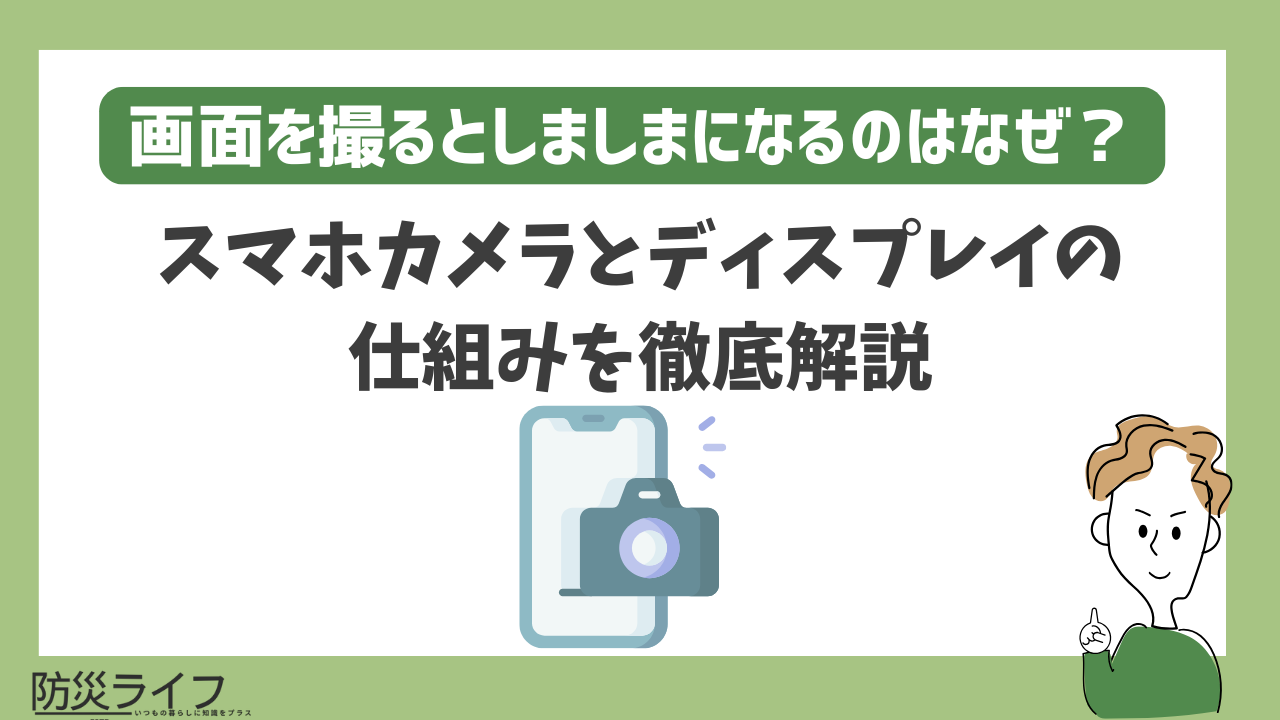
画面を撮ったら、写真や動画にしましま模様が出る。横線が流れる、帯が移動する、肉眼では普通なのにカメラ越しだとうまく撮れない。テレビでも、パソコンでも、別のスマホでも起こるので、「画面の故障なのか」「カメラが悪いのか」と不安になる人は少なくありません。
ただ、結論からいえば、多くの場合は故障ではなく仕組みの問題です。ディスプレイは私たちが思うほど“ずっと同じ明るさ”で光っているわけではなく、高速で明るさを切り替えながら表示しています。一方でスマホカメラは、その光を一定の間隔で切り取って記録します。この時間のズレが、しましまやチラつきとして見えるわけです。
大事なのは、やみくもに設定をいじることではありません。原因を「時間のズレ」と「見え方のズレ」に分けて考えると、何を優先すべきかがはっきりします。この記事では、しましま模様の正体から、画面の種類ごとの違い、スマホやカメラ側で最初に触るべき設定、よくある失敗、家庭や仕事での実践的な対策まで、順番に整理していきます。
結論|この記事の答え
まず押さえたい結論
画面を撮るとしましまになる主な理由は、ディスプレイの点滅とカメラの撮影タイミングが合っていないからです。専門用語ではフリッカーといわれますが、要するに「画面が高速で明るさを切り替えるリズム」と「カメラが光を拾うリズム」がずれている状態です。
対策として最優先なのは、カメラ側のシャッタースピードを合わせることです。目安としては、1/50秒、1/60秒、1/100秒、1/120秒あたりから試すと失敗しにくくなります。50Hz系の環境なら1/50秒や1/100秒、60Hz系なら1/60秒や1/120秒が基本です。細かい理屈を全部覚えなくても、まずこの4つを試すだけで改善することは多いです。
次に効くのが、撮られる側の画面設定です。画面の明るさを上げる、自動明るさをオフにする、省電力モードを切る。この3つは実際かなり重要です。明るさが低いほど、点滅の“暗い時間”が長くなってしまい、縞が出やすくなるからです。
最小限で済ませたい人の答え
難しい設定は後回しでよいので、まずは次の順で試してください。
| 優先順位 | まずやること | 期待できる効果 |
|---|---|---|
| 1 | シャッターを1/50・1/60・1/100・1/120秒で試す | 縞の主因に直接効きやすい |
| 2 | 画面の明るさを上げる | フリッカーの谷が目立ちにくくなる |
| 3 | 自動明るさ・省電力をオフにする | 撮影中の明るさ変動を減らせる |
| 4 | 少し角度を変えて距離を取る | モアレや走査の干渉を減らせる |
| 5 | 室内照明を見直す | 画面以外のチラつき要因を減らせる |
まず失敗したくない人は、ここまでで十分です。設定を深掘りするのは、これでも残る場合で構いません。
故障と勘違いしなくてよいケース
目で見ると普通なのに、撮った映像だけに横帯やチラつきが出るなら、故障ではない可能性が高いです。とくに、シャッタースピードを変えると縞の出方が変わる場合は、仕組み上の問題と考えてよいでしょう。
逆に、肉眼でも常に明滅が見える、特定の場所だけ欠ける、色がおかしい状態が続くなら別の故障や不具合も考えられます。その場合は製品表示やメーカー案内を優先してください。普段は問題なく、撮影したときだけ気になるなら、まずは設定と環境の見直しが先です。
迷ったらこれでよい、という最小解を一つ挙げるなら、画面を明るめにして、自動調整を切り、カメラのシャッターを1/60秒前後に固定して撮る方法です。ここから1/50秒や1/120秒に動かせば、多くの場面で原因の切り分けができます。
しましま模様の正体は何か
原因はフリッカーと露光のズレ
しましま模様の正体は、目に見えないほど速い点滅です。ディスプレイは、液晶でも有機ELでも、明るさを一定に見せるために内部で高速な制御をしています。その一瞬一瞬をカメラが切り取ると、暗いタイミングを拾った部分だけが帯のように写ります。
ここで大事なのは、「画面はずっと光っているように見えても、カメラにとってはそうではない」という点です。人の目は残像の働きで平均化して見ますが、カメラは一コマごとに独立して記録します。そのため、人には滑らかに見えるものが、写真や動画では揺れて見えるわけです。
人の目では目立たずカメラでは見える理由
人が違和感を覚えにくいのは、視覚がある程度の高速な変化を連続した光として処理するからです。一方、スマホカメラやデジカメは、センサーが決められたタイミングで光を読み取ります。さらに多くの機種では、画面全体を一瞬で記録するのではなく、上から下へ順番に読み取る方式が使われています。
この方式では、画面の上側を読んだ瞬間と下側を読んだ瞬間で、ディスプレイ側の明るさが少し違っていることがあります。その差が横帯になって見えるのです。とくに動画で帯が流れるように見えるときは、画面の点滅周期とカメラの読み取り周期が噛み合っていないと考えると理解しやすいです。
モアレとの違いを先に知っておく
見た目が似ていても、しましまの原因は一つではありません。よく混同されるのがモアレです。フリッカーは時間のズレ、モアレは画素や格子の重なりによる空間のズレです。
| 現象 | 主な原因 | 出やすい見え方 | 主な対策 |
|---|---|---|---|
| フリッカー | 点滅と露光タイミングのズレ | 横帯、流れる縞、明るさの脈動 | シャッター・フレームレート調整 |
| モアレ | 画素格子どうしの干渉 | 細かな波模様、にじみ、虹色のムラ | 距離・角度・ズーム調整 |
この違いを知らないまま対策すると、ずっと設定をいじっても改善しないことがあります。横帯が流れるなら時間側、細かな模様がうねるなら空間側。こう切り分けるだけで、無駄な試行錯誤が減ります。
ディスプレイ側の仕組みで何が変わるのか
液晶はバックライトの制御で縞が出ることがある
液晶は、自分で光るのではなく、背後のバックライトを通して見せる方式です。このバックライトの明るさ調整に、点けたり消したりを高速で繰り返す方式が使われることがあります。これが撮影時の縞の原因になります。
特に画面を暗めに設定しているときは、消えている時間の割合が増えやすく、カメラで拾うと帯が強く見えることがあります。ノートパソコンや古めのモニターで出やすいのはこのためです。費用を抑えたいなら、まず機材を買い替えるより、画面輝度を上げて撮るほうが現実的です。
有機ELは低輝度で目立つことがある
有機ELは各画素が自発光するため、液晶とは違ってバックライトはありません。ただし、明るさ制御の仕組み次第では、こちらも点滅が発生します。機種差があるため断定はできませんが、一般的には低輝度で縞やちらつきが目立ちやすい傾向があります。
スマホ同士で撮り比べると、同じ明るさ設定でも縞の出方がかなり違うことがあります。これは単純に「新しいから優秀」というより、どの方式で明るさ制御しているかの差が大きいです。製品差があるものなので、迷う場合はメーカー案内や機種ごとの仕様を優先してください。
高リフレッシュ表示でも安心とは限らない
最近は90Hz、120Hz、144Hzなど高リフレッシュ表示が増えています。ここで勘違いしやすいのが、「120Hzなら滑らかだから縞も出にくいはず」という考え方です。実際には、画面の更新回数と明るさの点滅制御は別であることが多く、高リフレッシュだから安心とは言い切れません。
むしろ設定が自動で切り替わる機種では、撮影中に60Hzと120Hzを行き来して不安定になることもあります。画面収録や実機撮影を安定させたいなら、リフレッシュレートを固定できる機種では固定したほうが判断しやすいです。
カメラ側で最初に合わせるべき設定
シャッタースピードは最優先
画面撮影で最初に触るべき設定は、ほぼ例外なくシャッタースピードです。なぜなら、縞の発生源である点滅の周期に、最も直接合わせやすいからです。
50Hz系なら1/50秒や1/100秒、60Hz系なら1/60秒や1/120秒を起点にします。動画ならフレームレートとの相性もありますが、まずはこの“分母”を合わせることが先です。画面だけでなく室内照明のちらつきも同時に拾っているケースでは、この設定変更だけでかなり改善することがあります。
逆に、オート任せのまま1/500秒や1/1000秒のような速いシャッターになると、点滅の一部だけを切り取りやすくなり、帯がくっきり出ることがあります。きれいに止まりそうだからと速くしすぎるのは、画面撮影では裏目に出やすいです。
フレームレートと動画設定の考え方
動画では、シャッターだけでなくフレームレートも関わります。一般的には、50Hz系の環境では25fpsや50fps、60Hz系なら30fpsや60fpsが整えやすいです。家庭でそこまで細かく考えなくても、地域や機材に合わせて大きくずらさないことがポイントです。
スマホで動画を撮る場合、標準カメラではフレームレート固定が分かりにくいことがあります。そのときは、動画設定やプロ向けアプリで確認すると判断しやすくなります。まず失敗したくない人は、30fpsと1/60秒の組み合わせ、または60fpsと1/120秒の組み合わせから試すと無難です。
オート任せで失敗しやすい理由
スマホは便利ですが、便利さが逆に画面撮影の邪魔になることがあります。自動露出、自動明るさ、自動ホワイトバランス、自動フレーム補正などが勝手に働くと、カメラが画面の変化に引っ張られてしまうからです。
たとえば撮影途中で画面が少し暗くなっただけで、カメラ側が露出を上げたり下げたりすると、フリッカー以外の揺れまで増えて見えます。これは仕組み上よくあることです。安定を優先するなら、できる範囲で露出固定、ホワイトバランス固定に寄せたほうがよいです。
すぐ効く対処法と現場での優先順位
撮影前チェックリスト
実際の現場では、理屈より順番が大事です。下のチェックリストを上から試すだけでも、かなり失敗を避けやすくなります。
- 画面の明るさを高めにする
- 自動明るさをオフにする
- 省電力モードをオフにする
- リフレッシュレートを固定できるなら固定する
- カメラのシャッターを1/50、1/60、1/100、1/120秒で試す
- 動画ならフレームレートも25/30/50/60fpsで整える
- 室内照明が強く影響していないか確認する
- 少し角度を振る
- 少し離れてズームする
この順番にしているのは、機材を買わなくてもできることから始めるためです。置き場所や予算の制約があるなら、なおさら無料でできる対策から先に試すのが合理的です。
その場で効く即効テクニック
すぐ結果が欲しい場面なら、画面の明るさを上げる、角度を数度だけ変える、距離を取って少しズームする、の3つは覚えておいて損がありません。理屈はそれぞれ違いますが、フリッカーとモアレの両方に効きやすいからです。
とくに真正面からぴったり近づいて撮るのは、実はあまり得策ではありません。格子干渉が出やすく、反射も拾いやすく、角度調整の余地も少ないからです。資料として画面内容を残したいだけなら、少し離れて、画面全体を安定して押さえるほうが結果はよくなりやすいです。
比較表でわかる設定の目安
| 状況 | 優先すべき設定 | 補助的に効く対策 |
|---|---|---|
| テレビを動画で撮る | 1/50または1/60秒付近、動画fpsを合わせる | 部屋の照明を減らす |
| PC画面を静止画で撮る | 1/50〜1/120秒を試す | 距離を取ってズームする |
| スマホ画面を別のスマホで撮る | 画面輝度を上げる、露出固定 | リフレッシュ固定、自動調整オフ |
| 電光掲示板を撮る | シャッターを複数試す | 角度変更、連写や複数テイク |
表だけ見ると単純ですが、実際は「どれが主因か」を一つずつ潰すのが近道です。画面の明るさなのか、シャッターなのか、照明なのか。全部同時に変えると原因がわからなくなります。
よくある失敗とやってはいけない例
明るさ自動調整のまま撮る
最近の端末は自動明るさが賢いので、普段使いでは便利です。ただ、撮影時にはこれが悪さをすることがあります。周囲の明るさや表示内容に応じて画面自体が変化すると、カメラ側もつられて露出を変えてしまい、ちらつきが増幅されやすいからです。
記録を優先するなら、撮られる側も撮る側も、自動調整をなるべく減らしたほうが安定します。とくに説明動画や操作記録を残す場面では、このひと手間が効きます。
速いシャッターにすればよいと思い込む
動く被写体では速いシャッターが有利なこともありますが、画面撮影では話が別です。むしろ速すぎるシャッターは、点滅の一瞬だけを鋭く切り取ってしまい、帯を強調しやすくなります。
これはやらないほうがよい、という代表例が「とりあえずシャッターを最速にして様子を見る」方法です。たしかにブレは減るかもしれませんが、縞対策としては逆効果になりがちです。まずは周波数に合わせる発想を持つほうが、結果的に早く解決できます。
照明を見落として原因を画面だけに求める
しましまが出ると、つい画面のせいだと思いがちです。しかし実際には、室内の蛍光灯や一部のLED照明が影響していることもあります。画面単体ではなく、部屋全体の光が揺れていると、被写体の周辺や画面の反射にもちらつきが乗ります。
画面設定をいくら変えても改善しないときは、場所を変える、日中の自然光で試す、余計な照明を消す。この確認を挟むだけで一気に楽になることがあります。
ケース別にどう判断するか
テレビ画面を撮るとき
テレビはサイズが大きい分、帯の移動やムラが目立ちやすいです。動画を撮るなら、フレームレートとシャッターの整合がかなり重要になります。部屋の照明が反射しやすいので、夜に強い照明の下で撮るより、反射を抑えた環境で撮るほうが安定します。
家族の記録や説明用で、そこまで画質を追わないなら、テレビの明るさを少し上げて、カメラは1/50秒か1/60秒を起点にするのが無難です。費用を抑えたいなら、まず外付け機材ではなく環境調整から入るべきです。
パソコン画面を撮るとき
パソコンは文字や細線が多いので、フリッカーだけでなくモアレも出やすいです。近距離で真正面から撮ると、画素構造が見えてしまうことがあります。資料として見やすく残したいなら、少し引いて撮る、ズームを使う、角度をわずかに変える、の組み合わせが効きます。
また、ノートPCは画面輝度を低くして使っている人が多いため、単純に明るさ不足が原因になっていることもあります。まずはそこを確認したいところです。
他のスマホ画面を撮るとき
スマホ同士の撮影は、いちばん身近で、いちばん失敗しやすい組み合わせです。相手側の画面が小さいうえに高精細で、自動明るさや可変リフレッシュが有効になっていることも多いからです。
○○な人はA、という言い方をするなら、SNS用にさっと撮れればよい人は明るさを上げて1/60秒前後、仕事で手順を記録したい人はさらに自動調整を切って露出固定まで行う、という分け方が現実的です。後者ほど再現性が大事になります。
屋外サイネージや電光掲示板を撮るとき
屋外の大型表示は、画面の作りが家庭用テレビやスマホとかなり違うことがあります。行や列ごとに順番に光らせる方式もあり、帯や欠けが強く出ることがあります。ここは家庭用機器より難度が高いと考えたほうがよいです。
まず失敗したくない人は、距離を取る、角度を少し変える、シャッター候補を複数試す、この3つをセットで行うのがおすすめです。1回で正解を当てるより、数パターン残すほうが結果的に安全です。
撮影後の補正・保管・見直し
編集でどこまで軽減できるか
撮影後の編集でも、しましまを目立たなくすることはできます。動画編集ソフトのフリッカー低減、時間方向の平均化、明るさ変動の抑制などが代表的です。ただし、これはあくまで軽減策であって、現場対策の代わりにはなりません。
元データに強い縞が乗っていると、細部が失われたり、別のにじみが出たりすることがあります。編集で直せると思って雑に撮るより、撮影時に一段階でも改善しておくほうが最終的にはきれいです。
よく使う設定はメモして再現しやすくする
家庭でも仕事でも、一度うまくいった条件はメモしておくと次回が楽です。たとえば「このテレビは1/60秒で安定」「このノートPCは明るさ80%以上で縞が減る」など、機種ごとの癖があります。
設定メモは難しく考えなくて構いません。スマホのメモ帳に、機種名、明るさ、fps、シャッター、撮影距離だけ残しておけば十分です。続けやすさを重視するなら、こうした小さな仕組み化のほうが役に立ちます。
機種変更や環境変更で見直すポイント
以前は問題なかったのに、機種変更後に急に縞が出やすくなることがあります。これは珍しいことではありません。画面方式、明るさ制御、カメラの読み出し速度、照明環境の違いで結果は変わるからです。
見直しのタイミングとしては、新しいスマホやモニターを買ったとき、動画撮影の用途が増えたとき、撮影場所が変わったときが目安です。季節によって部屋の明るさや使う照明も変わるため、冬場の夜撮影と日中撮影では条件がかなり違うこともあります。
結局どうすればよいか
優先順位を3段階で整理する
ここまで読んでも、「結局、自分はどこまでやれば十分なのか」で迷うかもしれません。そこで、優先順位を3段階で整理します。
まず最優先は、シャッタースピードを合わせることです。次に、画面の明るさと自動調整を見直すこと。最後に、角度・距離・照明環境を整えること。この順番で考えると、原因に対して手数が多すぎず、再現もしやすくなります。
費用を抑えたいならD、という視点でいえば、外部機材や専用アプリを買う前に、標準機能でできる範囲を詰めるべきです。シャッター固定、明るさ調整、照明の整理。この3つはコストの割に効果が出やすいからです。
後回しにしてよいもの
画面撮影で悩むと、つい高価な機材や特殊なフィルターに目が向きがちです。ただ、一般家庭や日常の記録用途なら、そこまでしなくてよい場面が多いです。まずは基本設定で改善するかを見て、それでも足りないなら次を考える。この順番で十分です。
また、すべての機種で完璧な無縞を目指す必要もありません。用途がメモ用なのか、仕事の資料なのか、配信用なのかで必要な水準は変わります。何に使うのかを先に決めておくと、やりすぎを防げます。
今日からの最小解
最小限だけやるなら、次の3つで構いません。画面を明るめにする。自動明るさを切る。カメラのシャッターを1/50・1/60・1/100・1/120秒で試す。これで大半の“なんとなく撮れない”はかなり整理できます。
判断基準を一言でまとめるなら、「時間を合わせ、余計な自動を切り、ダメなら距離と角度を動かす」です。○○を優先するならB、つまり再現性を優先するなら設定固定。手軽さを優先するなら明るさ調整だけでも先にやる。迷ったらこれでよい、という基準を持っておくと、撮影のたびに悩まずに済みます。
しましま模様は、知ってしまえば理不尽な現象ではありません。画面とカメラがそれぞれ別のリズムで動いている。そのズレが見えているだけです。だからこそ、原因をひとつずつ合わせていけば、家庭でも仕事でも十分に実用レベルまで持っていけます。大げさな対策より、順番を間違えないこと。これがいちばん効きます。
まとめ
画面を撮るとしましまになるのは、ディスプレイの点滅とカメラの露光タイミングがずれるからです。まずはシャッタースピードを合わせること、次に画面の明るさや自動調整を見直すこと、この順番で考えると無駄がありません。モアレとフリッカーを分けて考えれば、何を変えるべきかも判断しやすくなります。完璧を目指すより、用途に合うきれいさを安定して再現できる状態を作るほうが現実的です。