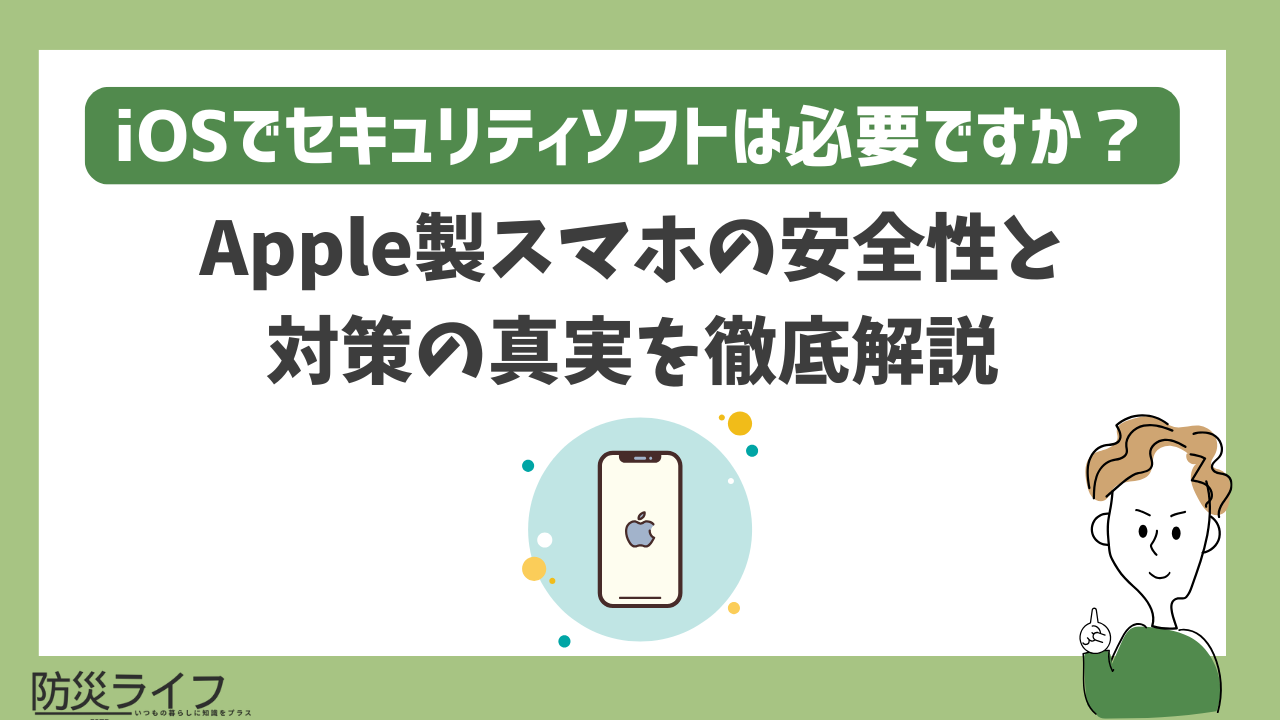
iPhoneやiPadを使っていると、「セキュリティソフトは入れたほうがいいのか」と迷うことがあります。パソコンではウイルス対策ソフトを入れるのが当たり前だった人ほど、iPhoneにも同じようなアプリが必要なのでは、と不安になりやすいものです。
結論から言うと、App Storeからアプリを入れ、脱獄せず、iOSを更新して使っている一般的なユーザーなら、まず優先すべきは追加アプリではなく、iOS標準の安全設定です。iOSはアプリ同士を分ける仕組み、App Storeの審査、端末内の暗号化、生体認証、紛失対策などが標準で組み込まれています。
ただし、iPhoneが安全だからといって、詐欺に遭わないわけではありません。実際に狙われやすいのは、ウイルスそのものより、偽SMS、偽サイト、サポート詐欺、公共Wi-Fi、不審なプロファイル、パスワードの使い回しです。つまり、OSの中に侵入されるよりも、ユーザー自身がだまされて情報を入力してしまうリスクが身近です。
この記事では、iOSにセキュリティソフトが必要かを、標準機能の強さ、追加アプリの役割、家庭での設定、子どもや高齢者への配慮、万一の対応まで整理します。読み終えたあと、「自分は標準機能でよいのか」「補助アプリを入れるべきか」「今日どの設定を見直すべきか」が判断できるようにします。
結論|この記事の答え
ふつうの使い方ならiOS標準機能が最優先
iOSで最初にやるべきセキュリティ対策は、セキュリティソフトを探すことではありません。まずは、iOSを最新にする、Apple Accountの2ファクタ認証を有効にする、「探す」をオンにする、強いパスコードを使う、バックアップを取る。この5つが優先です。
Appleは、App Storeの審査、アプリの署名、サンドボックス、暗号化、セキュアブートなどを含むセキュリティ設計を公式に説明しています。iPhoneは、アプリが勝手に端末全体を自由に見回れる作りではなく、アプリごとにアクセス範囲が制限されます。AppleのPlatform Securityでも、Apple製品が暗号化機能やリモート消去を備えることが説明されています。
そのため、iOSではパソコンのように「端末全体をセキュリティソフトが常時スキャンする」という考え方がそのまま当てはまりません。むしろ、標準機能をきちんと使わないまま、よく分からないセキュリティアプリを追加するほうが、通知が増えたり、電池を消耗したり、判断が複雑になったりします。
まず失敗したくない人は、次の表を確認してください。
| 優先度 | やること | 目的 |
|---|---|---|
| 1 | iOSとアプリを更新する | 既知の弱点をふさぐ |
| 2 | 2ファクタ認証を確認する | Apple Accountの乗っ取りを防ぐ |
| 3 | 「探す」をオンにする | 紛失・盗難時に探す、ロックする |
| 4 | 6桁以上のパスコードを使う | 本体を勝手に開かれにくくする |
| 5 | バックアップを取る | 壊れた・なくしたときに戻せる |
この5つができていないなら、追加アプリより先に標準設定を整えましょう。
追加アプリが役立つのはOSの外側の危険対策
iOS向けのセキュリティアプリがまったく無意味というわけではありません。ただし、役割はパソコン向けのウイルス対策ソフトとは少し違います。
iPhoneのセキュリティアプリが役立ちやすいのは、偽サイト警告、迷惑SMSや着信のフィルタ、VPN、広告や追跡の軽減、個人情報漏えいチェックなどです。つまり、端末の中を深くスキャンするというより、ユーザーがだまされる前に警告したり、危ない通信環境を避けたりする補助です。
特に、高齢の家族がSMSのリンクを開きがち、子どもが広告を押してしまう、仕事で公共Wi-Fiを使う、迷惑電話が多い、という人には補助アプリが役立つ場合があります。
ただし、追加アプリには限界もあります。偽サイト警告があっても、本人が無視して情報を入力すれば被害は起こります。VPNを使っても、偽ログイン画面にApple IDやカード情報を入れれば守れません。アプリは「判断を助ける道具」であって、完全に代わりに判断してくれるものではありません。
迷ったら標準設定を整えてから必要分だけ足す
迷ったらこれでよい、という最小解は、「標準機能を整えたうえで、不安が残る部分だけ補助アプリを足す」です。
たとえば、普通にApp Storeのアプリだけを使い、怪しいリンクを開かず、家族も自分で判断できるなら、追加アプリは急がなくて大丈夫です。反対に、SMS詐欺を見分けるのが苦手、家族がよく偽サイトを開く、出先で仕事のログインをするなら、迷惑SMS対策やVPN、偽サイト警告の強いアプリを検討してもよいでしょう。
判断の目安は次の通りです。
| 利用状況 | おすすめ |
|---|---|
| App Store中心、更新もできている | 標準機能を優先 |
| 家族が詐欺SMSを開きやすい | 迷惑SMS・偽サイト対策を追加検討 |
| 公共Wi-Fiで仕事や決済をする | 信頼できるVPNを検討 |
| 子どもに持たせる | スクリーンタイムを優先 |
| 高齢者に持たせる | 詐欺対策、家族の見守り設定を優先 |
| 電池持ちを重視する | 常時監視型アプリは慎重に |
セキュリティは、たくさん入れるほど安全になるとは限りません。必要なものを少なく、分かりやすく、続けられる形にすることが大切です。
iOSのセキュリティが強い理由
アプリ同士を分けるサンドボックスがある
iOSの大きな特徴は、アプリ同士が勝手に他のアプリやOSの中身へ触れにくいことです。この考え方をサンドボックスと呼びます。砂場の中で遊ぶように、アプリごとに使える範囲が区切られているイメージです。
たとえば、写真アプリ、銀行アプリ、ゲームアプリ、メッセージアプリが、互いのデータを自由に覗けるわけではありません。写真にアクセスしたいアプリは、ユーザーに許可を求めます。位置情報、連絡先、マイク、カメラ、Bluetoothなども同じです。
この仕組みのおかげで、仮に一つのアプリに問題があっても、被害が端末全体へ広がりにくくなっています。Appleのアプリセキュリティ概要でも、アプリがユーザーデータへアクセスする際には慎重に仲介されると説明されています。
ただし、自分で許可した範囲ではアプリが動きます。たとえば、写真アクセスを「すべての写真」に許可すれば、そのアプリは写真へ広くアクセスできます。便利だからといって何でも許可するのではなく、必要な範囲だけにすることが大切です。
App Store審査と署名で危険なアプリを減らす
iOSでは、基本的にApp Storeからアプリを入れます。App Storeでは、アプリが配布される前に審査があり、開発者やアプリの挙動を確認する仕組みがあります。AppleのPlatform Securityでは、App Reviewがユーザーに害を与えたり、機密データへのアクセスをだまし取ったりするアプリから守る方針を説明しています。
もちろん、App Storeにあるアプリが100%安全という意味ではありません。審査を通ったアプリでも、使い方や権限設定によってはプライバシー面の不安が残ることがあります。レビューが多いから安心、ランキング上位だから安心、と決めつけるのも危険です。
それでも、どこからでも自由にアプリを入れられる環境と比べると、入口が整理されていることは大きな安心材料です。家庭で使うなら、アプリはApp Storeから入れる、不要になったら消す、権限を定期的に見直す。この3つでリスクをかなり減らせます。
更新・暗号化・生体認証が標準で組み込まれている
iPhoneは、OS更新、データ暗号化、Face IDやTouch ID、「探す」などが標準機能としてまとまっています。特別なアプリを入れなくても、基本的な守りが最初から用意されています。
更新は特に重要です。Appleは2026年4月にも、iPhoneを最新に保つことがApple製品のセキュリティ維持で非常に重要だと案内しています。更新された端末は、報告された特定のWeb攻撃からすでに保護されていたとも説明されています。
暗号化も大切です。iPhoneをなくしたとき、パスコードなしに中身を読まれにくくするためです。Face IDやTouch IDは、強いパスコードを毎回入力しなくても安全に使いやすくする仕組みです。
つまり、iOSの強さは「難しい設定をしなくても、基本の守りが最初から入っている」ことにあります。ただし、自動更新を切る、弱いパスコードにする、「探す」をオフにする、といった使い方をすれば、その強さは弱まります。
iOSでセキュリティソフトにできること・できないこと
PCのような丸ごとウイルススキャンとは違う
iOSでは、アプリが端末の中を自由に見回れるわけではありません。これは安全性を高める一方で、セキュリティアプリがパソコンのように端末全体を丸ごとスキャンすることも難しいという意味です。
パソコン向けのウイルス対策ソフトは、ファイルやシステム領域を幅広く確認します。しかし、iOSではアプリごとに触れられる範囲が制限されています。そのため、iPhone向けセキュリティアプリの多くは、端末内の深い場所を調べるというより、Webサイト、通信、SMS、個人情報流出、Wi-Fi環境などを補助的に見る役割になります。
ここを誤解すると、「有料アプリを入れたから全部安心」と思いがちです。iOSのセキュリティアプリは、万能の盾ではありません。標準機能を整えたうえで、だましリンクや迷惑SMSへの警告を足すものと考えると、使い方を間違えにくくなります。
偽サイト・迷惑SMS・VPN対策では役立つ
追加アプリが役立ちやすいのは、OSの中ではなく、ユーザーの手前で起きる危険です。たとえば、宅配業者を装ったSMS、銀行を名乗るメール、偽のApple IDログイン画面、危険な広告、公共Wi-Fiの不安などです。
セキュリティアプリによっては、危険なURLを開く前に警告したり、迷惑SMSを分類したり、着信をブロックしたり、VPNで通信を保護したりできます。これらは、特にネットに不慣れな家族には助けになります。
ただし、VPNにも注意があります。信頼できないVPNを使うと、通信を任せる相手を増やすことになります。無料VPNの中には、広告表示やデータ利用の面で不安が残るものもあります。VPNを使うなら、運営元、料金体系、プライバシーポリシー、評判を確認してください。
入れすぎると電池・通信・通知の負担になる
セキュリティアプリは、入れれば入れるほど安心になるわけではありません。常時通信を見守るアプリやVPNは、電池消費や通信速度に影響することがあります。通知が多すぎると、本当に重要な警告を見逃す原因にもなります。
費用を抑えたいなら、まず標準機能を整えましょう。そのうえで、困っていることが明確な場合だけ追加します。
| 困っていること | 追加を検討する機能 |
|---|---|
| 詐欺SMSが多い | SMSフィルタ、迷惑電話対策 |
| 偽サイトが不安 | Web保護、危険URL警告 |
| 公共Wi-Fiをよく使う | 信頼できるVPN |
| 子どもが広告を押す | 広告・コンテンツ制限 |
| パスワードが不安 | 漏えいチェック、パスキー移行支援 |
「何となく不安だから全部入れる」ではなく、「この不安を補うために入れる」と決めることが大切です。
iPhoneで本当に気をつけたい危険
フィッシングSMSと偽ログイン画面
iPhoneで最も身近な危険の一つが、フィッシングです。宅配業者、携帯会社、銀行、クレジットカード会社、税金、公共料金、Appleを名乗るSMSやメールで、偽サイトへ誘導します。
iOS本体が強くても、偽サイトに自分でApple Account、パスワード、クレジットカード番号、認証コードを入力してしまえば、被害が起きます。これはOSの弱点というより、人をだます攻撃です。
見分け方の基本は、急がせる文面に注意することです。「本日中に停止」「至急確認」「荷物を持ち帰りました」「未払いがあります」など、不安をあおる文面は一度止まって確認しましょう。リンクを押すのではなく、公式アプリやブックマーク、検索から入り直すのが安全です。
不審な構成プロファイルとVPN設定
iPhoneには、構成プロファイルという仕組みがあります。会社や学校が端末設定をまとめて配布するために使われることがありますが、悪用されると通信設定や証明書、VPNなどに関わる可能性があります。
一般の家庭ユーザーが、よく分からないサイトからプロファイルを入れる必要はほとんどありません。無料Wi-Fi、動画視聴、特典、VPN設定などを理由にプロファイルのインストールを求められたら慎重に判断してください。
確認する場所は、「設定」から「一般」へ進み、「VPNとデバイス管理」または関連項目です。心当たりのないプロファイルやVPNがあれば、削除を検討してください。会社や学校の端末では、勝手に削除せず担当者に確認しましょう。
公共Wi-Fiと偽アクセスポイント
カフェ、駅、ホテル、空港などの公共Wi-Fiは便利ですが、使い方に注意が必要です。似た名前の偽アクセスポイントに接続してしまう、偽ログイン画面へ誘導される、通信内容を狙われるなどのリスクがあります。
重要なログイン、銀行、証券、仕事のファイル送信、クレジットカード入力は、できればモバイル回線で行いましょう。どうしても公共Wi-Fiを使うなら、信頼できる提供元か確認し、必要に応じてVPNを使います。
公共Wi-Fi利用時の判断表です。
| 場面 | おすすめ |
|---|---|
| ニュースや地図を見る | 公共Wi-Fiでも比較的低リスク |
| 銀行や決済をする | モバイル回線が無難 |
| 仕事の機密情報を扱う | 会社指定のVPNや回線を使う |
| Wi-Fi名が似ていて迷う | 店員や施設に確認 |
| ログイン画面が不自然 | 接続しない |
便利さより、入力する情報の重要度で判断してください。
家族共有・位置情報・写真共有の見落とし
iPhoneの危険は、外部からの攻撃だけではありません。家族共有、位置情報共有、写真共有、連絡先共有など、便利な機能が思わぬプライバシーリスクになることがあります。
たとえば、以前は必要だった位置情報共有が、今は不要になっていることがあります。共有アルバムに見せたくない写真が残っていることもあります。家族や交際相手との関係が変わったとき、共有設定を見直さないと、情報が見え続ける場合があります。
Appleは、iOS 16以降のiPhoneでSafety Checkを使い、共有している情報の確認や、緊急時の共有停止ができると説明しています。Safety Checkでは、共有相手やアプリ、接続中のデバイス、プライバシー許可などを見直せます。
身の危険やストーカー被害が疑われる場合は、一般的な設定見直しだけで済ませず、信頼できる人や専門窓口、警察などに相談してください。安全が最優先です。
まず整えるべきiOS標準の安全設定
初心者向けの最小設定
iPhoneを安全に使うための最小設定は、難しくありません。次のチェックリストを上から順に確認してください。
| チェック項目 | 推奨 |
|---|---|
| iOS自動アップデート | オン |
| アプリ自動アップデート | オン |
| パスコード | 6桁以上、推測されにくいもの |
| Face ID / Touch ID | オン |
| Apple Accountの2ファクタ認証 | オン |
| 「探す」 | オン |
| iCloudバックアップ | オン、またはPCに定期バックアップ |
| Safariの詐欺サイト警告 | オン |
| 位置情報 | 常時許可を必要最小限 |
| 写真アクセス | 必要な写真だけ許可も検討 |
忙しい人は、まず「更新」「2ファクタ認証」「探す」「バックアップ」の4つだけでも構いません。完璧を目指して放置するより、重要なものから終わらせるほうが安全です。
子ども・高齢者に使わせる場合の追加設定
子どもにiPhoneやiPadを使わせるなら、スクリーンタイムを設定しましょう。アプリの利用時間、年齢制限、購入承認、Webコンテンツ制限などを調整できます。家族でApple Accountを共有するのではなく、年齢に合った子ども用アカウントを使うことも大切です。
高齢の家族に使わせる場合は、詐欺対策を優先します。難しい設定より、「SMSのリンクをすぐ押さない」「電話番号が出てもかけない」「カード番号や認証コードを入力する前に家族へ確認する」というルールが効果的です。
ケース別に整理すると、次のようになります。
| 使う人 | 優先する設定 |
|---|---|
| 子ども | スクリーンタイム、購入承認、年齢制限 |
| 高齢者 | 詐欺SMS対策、連絡先整理、家族への相談ルール |
| 家族共用iPad | 個別アカウント、写真共有の確認 |
| 仕事用iPhone | 会社の管理方針、VPN、強いパスコード |
| 紛失が多い人 | 「探す」、連絡先表示、バックアップ |
家族の端末ほど、本人だけで完結させないことが大切です。困ったときに誰へ相談するか、先に決めておきましょう。
仕事や外出先で使う人の追加対策
仕事でiPhoneを使う人は、会社のルールを優先してください。会社支給端末では、MDMと呼ばれる端末管理が入っていることがあります。勝手にVPNやセキュリティアプリを追加したり、プロファイルを削除したりしないようにしましょう。
私物のiPhoneで仕事のメールやクラウドに入る場合も、画面ロック、2ファクタ認証、バックアップ、紛失時の連絡先は整えてください。外出先では、ロック画面に通知内容を出しすぎない設定も有効です。
公共Wi-Fiで仕事をする人は、会社指定のVPNや通信ルールを確認しましょう。セキュリティは自分だけの問題ではなく、勤務先や取引先の情報にも関わります。
セキュリティアプリが必要な人・不要な人
標準機能だけでよい人
標準機能だけでよい人は、次の条件に多く当てはまる人です。
| 条件 | 判断 |
|---|---|
| App Storeからしかアプリを入れない | 標準機能で十分なことが多い |
| iOSを自動更新している | 基本の守りが保たれやすい |
| 2ファクタ認証を使っている | アカウント乗っ取りに強い |
| 怪しいリンクを開かない | フィッシングリスクが下がる |
| 公共Wi-Fiで重要操作をしない | 通信リスクが少ない |
| バックアップを取っている | 事故時に戻せる |
このような人は、まず標準設定を維持することが大切です。追加アプリを入れるより、毎月の設定見直しを習慣にしたほうが効果的な場合もあります。
補助アプリを検討したほうがよい人
補助アプリを検討したほうがよいのは、詐欺や迷惑連絡への不安が大きい人です。たとえば、SMSのリンクを開きがちな高齢の家族、広告を押しやすい子ども、迷惑電話が多い人、外出先で仕事のログインをする人です。
ただし、補助アプリを選ぶときは、何のために入れるかをはっきりさせましょう。
| 目的 | 選ぶ機能 |
|---|---|
| 偽サイトが不安 | Web保護、危険URL警告 |
| 迷惑SMSが多い | SMSフィルタ |
| 迷惑電話が多い | 着信識別、ブロック |
| 公共Wi-Fiが不安 | VPN |
| 家族を守りたい | 保護者向け管理、通知 |
「有名そうだから」「ランキング上位だから」だけで入れるのは避けましょう。プライバシーポリシー、運営会社、料金、解約方法、電池消費、通知の多さも確認してください。
費用を抑えたい人の選び方
費用を抑えたいなら、有料セキュリティアプリの前に、標準機能を最大限使いましょう。iOSの更新、2ファクタ認証、「探す」、スクリーンタイム、Safariの警告、パスワード監査、バックアップは標準で使えます。
追加する場合も、全部入りの高額プランが必要とは限りません。迷惑SMSだけが困りごとなら、SMS対策に絞る。公共Wi-Fiだけが不安なら、信頼できるVPNに絞る。子ども管理が目的なら、スクリーンタイムを先に使い、それでも足りない部分だけ検討する。これで十分なことが多いです。
買いすぎ、入れすぎ、通知だらけは、セキュリティ疲れの原因になります。続けられる範囲に絞りましょう。
よくある失敗とやってはいけない使い方
iPhoneだから絶対安全と思い込む
よくある失敗は、「iPhoneだからウイルスにかからない」「Appleだから何もしなくていい」と思い込むことです。iOSの構造は強いですが、詐欺やフィッシングは別問題です。
特に、認証コードを他人へ教える、Apple Accountのパスワードを使い回す、偽サイトにカード情報を入力する、といった行動は危険です。iPhone本体が守られていても、本人が情報を渡してしまえば被害は起きます。
この失敗を避ける判断基準は、「端末が守る範囲」と「自分が判断する範囲」を分けることです。端末はアプリやOSを守ります。自分は、リンク、入力、共有、許可を判断します。
偽警告や無料アプリを信じてしまう
SafariでWebページを見ていると、「あなたのiPhoneは感染しています」「今すぐスキャンしてください」「サポートへ電話してください」といった表示が出ることがあります。これは詐欺広告の可能性があります。
このような警告を見て、アプリを入れる、電話をかける、カード情報を入力するのは危険です。これはやらないほうがよい行動です。Appleや通信会社を名乗っていても、Webページ上の表示だけで信用しないでください。
NG/OKで整理します。
| NG | OK |
|---|---|
| 警告画面の電話番号にかける | 画面を閉じて公式サポートを確認 |
| SMSリンクからログインする | 公式アプリやブックマークから入る |
| 無料VPNをすぐ入れる | 運営元と評判を確認 |
| 写真アクセスをすべて許可 | 必要な写真だけ許可 |
| 認証コードを人に教える | 誰にも教えない |
詐欺は「急がせる」「怖がらせる」「得をさせる」文面が多いです。一呼吸置くだけで防げることがあります。
バックアップと「探す」を後回しにする
セキュリティというと、侵入を防ぐことばかり考えがちです。しかし、なくしたとき、壊れたとき、誤って消したときに戻せることも重要です。
「探す」をオンにしていないと、紛失時の対応が限られます。バックアップを取っていないと、写真、連絡先、メモ、LINEやアプリのデータなどを戻せない場合があります。
特に災害時には、スマホが生活情報、連絡先、決済、写真、本人確認の控えを担うことがあります。端末そのものを守るだけでなく、データを戻せる状態にしておくことが、暮らしの安心につながります。
保管・管理・見直しのコツ
月1回の設定見直しで十分に守りを維持する
iPhoneの安全管理は、毎日細かく点検する必要はありません。家庭なら、月1回の見直しで十分に効果があります。
月1回のチェックリストは次の通りです。
| 見直す項目 | 確認すること |
|---|---|
| iOS更新 | 最新になっているか |
| アプリ更新 | 放置していないか |
| パスワード | 使い回しや漏えい警告がないか |
| 写真・位置情報 | 不要な許可がないか |
| プロファイル | 心当たりのないものがないか |
| VPN | 不要な設定が残っていないか |
| バックアップ | 最近取れているか |
| 「探す」 | オンになっているか |
忙しい人は、毎月1日、給料日、スマホ料金を見る日などに固定すると続きます。完璧にやるより、同じ日に軽く見るほうが現実的です。
機種変更・譲渡・売却前に必ずやること
iPhoneを機種変更、譲渡、売却するときは、データ消去とアカウント解除が重要です。写真を消しただけ、アプリを消しただけでは不十分です。
やることは、バックアップを取る、Apple Accountからサインアウトする、「探す」を解除する、すべてのコンテンツと設定を消去する、SIMやeSIMの扱いを確認する、という流れです。
特に「探す」やアクティベーションロックが残っていると、次の人が使えないことがあります。売却前は、通信会社やAppleの案内に沿って進めてください。
家族で使う端末はルールを共有する
家族でiPhoneやiPadを使う場合、設定だけでなくルールが大切です。怪しいSMSが来たらどうするか、認証コードを聞かれたらどうするか、アプリを入れるとき誰に相談するか、決めておきましょう。
子どもや高齢者が失敗したときに、怒られるから隠す状態になると危険です。「変な画面が出たら見せてね」「押してしまっても早く言えば大丈夫」と伝えておくほうが、被害を小さくできます。
FAQ|iOSのセキュリティソフトでよくある疑問
Q1. iPhoneにウイルス対策アプリは必要ですか?
一般的な使い方なら、まずはiOS標準機能を整えることが優先です。iOSはアプリの権限が制限され、App Store審査や署名、暗号化、更新などの仕組みが組み込まれています。
ただし、偽サイト、迷惑SMS、公共Wi-Fi、迷惑電話への不安が強い人は、補助アプリを検討してもよいです。入れる場合も、目的を絞り、信頼できるものを一つ選ぶのが基本です。
Q2. iPhoneはウイルスに感染しないのですか?
感染しないと断言するのは危険です。ただし、iOSはアプリ同士が分離され、App Store中心の配布で、OSの作りも比較的閉じているため、パソコンのような感染とは事情が違います。
一方で、フィッシングや詐欺SMS、偽サポート、偽アプリ風の誘導には注意が必要です。被害の多くは、ウイルスそのものより、だまされて情報を入力する形で起きます。
Q3. 無料のセキュリティアプリを入れても大丈夫ですか?
無料だから危険、有料だから安全とは言い切れません。ただし、無料アプリは広告、データ利用、有料プランへの誘導がある場合もあります。運営会社、レビューの内容、プライバシーポリシー、解約方法を確認してください。
特にVPN機能を持つ無料アプリは慎重に選びましょう。通信を任せる相手になるため、信頼性が重要です。
Q4. 公共Wi-FiではVPNを使うべきですか?
仕事、決済、銀行、重要なログインをするなら、モバイル回線か信頼できるVPNを使うほうが安心です。地図やニュースを見る程度なら、リスクは比較的低めですが、接続先のWi-Fi名は確認してください。
VPNを使っても、偽サイトにパスワードを入力すれば守れません。VPNは通信経路を守る補助であり、入力先の正しさは自分で確認する必要があります。
Q5. 子どものiPhoneにはセキュリティアプリが必要ですか?
まずはスクリーンタイム、購入承認、年齢制限、Webコンテンツ制限を設定してください。多くの場合、標準機能だけでも家庭用の管理はかなりできます。
それでも広告や詐欺サイト、不適切なページへのアクセスが多い場合は、補助アプリを検討してもよいです。ただし、アプリで完全に防ぐより、親子で「押してはいけない画面」「困ったときの相談先」を共有することが大切です。
Q6. 高齢の家族には何を設定すればよいですか?
最優先は、2ファクタ認証、「探す」、強いパスコード、バックアップ、迷惑SMS対策です。さらに、詐欺SMSの例を一緒に見て、「リンクは押さず公式アプリから開く」と決めておくと効果的です。
サポート詐欺対策として、「警告画面の電話番号にはかけない」「認証コードは誰にも教えない」「お金やカード番号の入力は家族に相談する」というルールもおすすめです。
結局どうすればよいか
iOSでセキュリティソフトが必要かどうかは、「iPhoneに何か入れれば安心」という話ではありません。まず、iOS標準の守りを整えることが最優先です。iPhoneはサンドボックス、App Store審査、署名、暗号化、生体認証、更新、「探す」など、標準で多くの安全機能を持っています。
優先順位は、まず更新です。iOSとアプリを最新に保つことで、既知の弱点を放置しないようにします。次に、Apple Accountの2ファクタ認証です。ここが守られていないと、iCloud、写真、連絡先、端末管理に影響します。次に、「探す」とバックアップです。紛失や故障、災害時に備えるためです。最後に、権限と共有設定を見直します。
最小解は次の5つです。
| 今すぐやること | 理由 |
|---|---|
| iOS自動更新をオン | 既知の弱点を減らす |
| 2ファクタ認証を確認 | アカウント乗っ取りを防ぐ |
| 「探す」をオン | 紛失時に探す・ロックする |
| バックアップを確認 | 壊れても戻せる |
| 写真・位置情報の権限を見直す | 余計な共有を減らす |
後回しにしてよいものは、目的がはっきりしない高額なセキュリティアプリや、常時オンのVPN、通知が多すぎる監視アプリです。もちろん必要な人もいますが、初心者が最初に入れるべきものではありません。
追加アプリを検討すべきなのは、詐欺SMSを開きやすい家族がいる、迷惑電話が多い、公共Wi-Fiで仕事や決済をする、子どもの広告クリックが不安、といった具体的な困りごとがある場合です。その場合も、足りない機能だけを選んでください。
結局、iPhoneの安全性は「標準機能の強さ」と「使う人の習慣」の組み合わせで決まります。怪しいリンクを押さない。認証コードを教えない。アプリの権限を必要最小限にする。なくしても探せるようにする。壊れても戻せるようにする。この地味な対策が、いちばん生活に効きます。
今日やることは、セキュリティアプリ探しではなく、設定の確認です。5分だけでいいので、更新、2ファクタ認証、「探す」、バックアップを見直してください。それだけで、iPhoneの安全性はかなり上がります。
まとめ
iOSは、サンドボックス、App Store審査、署名、暗号化、Face IDやTouch ID、更新、「探す」など、標準で強いセキュリティ機能を備えています。そのため、一般的な使い方なら、まずは標準機能を正しく使うことが大切です。
一方で、iPhoneでも詐欺SMS、偽サイト、公共Wi-Fi、不審なプロファイル、パスワードの使い回しには注意が必要です。追加のセキュリティアプリは、端末を丸ごと守る魔法ではなく、偽サイト警告や迷惑SMS、VPNなどを補助するものと考えましょう。
迷ったら、標準設定を整えたうえで、自分や家族の弱い部分だけを補助アプリで足す。これが、電池・費用・安心のバランスがよい選び方です。